كيف تعمل Mia مع ووردبريس: دليل إعداد عملي
دليل خطوة بخطوة لربط ووردبريس بـ Mia عبر محول MCP الرسمي — قم بتثبيت الإضافة، وتفعيل نقطة النهاية، ودع مساعدك الذكي يدير المنشورات، والصفحات، والمستخدمين، والإضافات مباشرة من المحادثة.
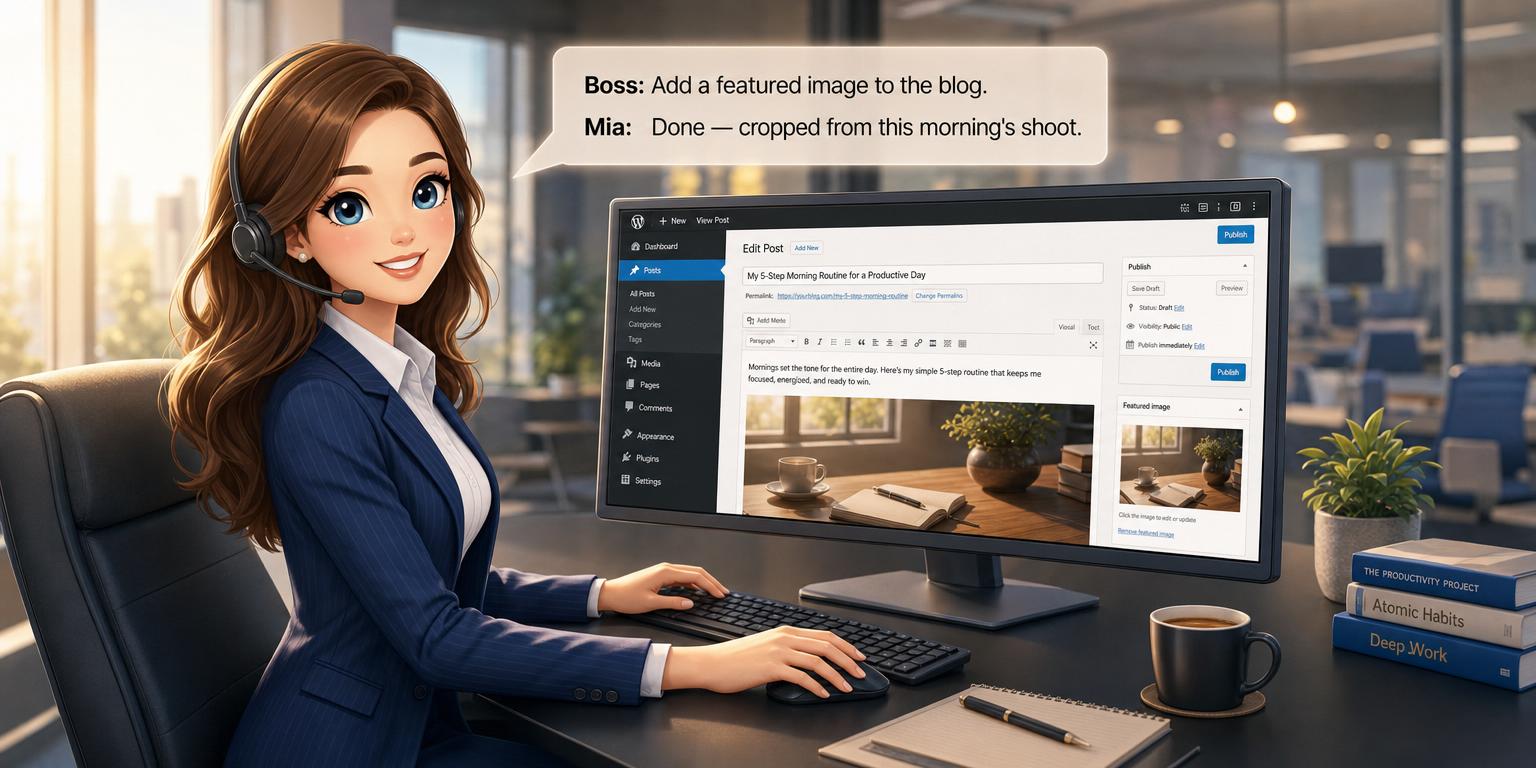
كيف تعمل Mia مع ووردبريس: دليل إعداد عملي
يعمل ووردبريس على تشغيل أكثر من 40% من الويب — ومع بروتوكول سياق النموذج (MCP)، أصبح الآن يتحدث مباشرة إلى Mia، سكرتيرتك الشخصية التي تعمل بالذكاء الاصطناعي. في هذا الدليل، سنستعرض الإعداد الكامل: من تثبيت محول WordPress MCP الرسمي إلى ربطه بمحادثة Mia الخاصة بك.
بمجرد الاتصال، يمكنك أن تطلب من Mia نشر التدوينات، وتعديل الصفحات، وسحب التحليلات، وإدارة المستخدمين، والمزيد — كل ذلك من محادثة واحدة في تلغرام. لا حاجة لفتح علامات تبويب المتصفح، أو شاشات تسجيل الدخول، أو تبديل السياق.
ما هو MCP ولماذا يجب أن تهتم به؟
بروتوكول سياق النموذج (Model Context Protocol) هو معيار مفتوح (تم تقديمه في الأصل بواسطة Anthropic ويدعمه الآن OpenAI وGoogle) يسمح لوكلاء الذكاء الاصطناعي بالتواصل مع الخدمات الخارجية عبر واجهة منظمة وآمنة.
يعمل خادم MCP على كشف إمكانيات النظام. بينما يقوم عميل MCP (وهو Mia) بالاتصال بهذا الخادم واستدعاء تلك الإمكانيات نيابة عنك.
بالنسبة لمالكي مواقع ووردبريس، هذا يعني أنه يمكنك القيام بأمور مثل:
- الطلب من Mia إنشاء مسودة، أو نشر تدوينة، أو جدولة المحتوى
- تعديل عنوان صفحة أو إضافة صورة بارزة
- عرض التعليقات، أو الوسوم، أو ملفات مكتبة الوسائط
- تفعيل إجراءات خاصة بإضافات معينة (SEO، التجارة الإلكترونية، النماذج)
- الاستعلام عن تحليلات الموقع أو سحب تقارير الأداء
كل ذلك من محادثة تلغرام واحدة.
المتطلبات الأساسية
قبل البدء، تأكد من توفر ما يلي:
- موقع ووردبريس بإصدار 6.x (مستضاف ذاتياً، مع PHP 7.4 أو أحدث)
- صلاحية المسؤول لتثبيت الإضافات
- حساب Mia Handles مع خطة Standard على الأقل (تتطلب اتصالات MCP وصولاً إلى API)
- شهادة SSL على موقع ووردبريس الخاص بك (HTTPS مطلوب لنقطة نهاية MCP)
الخطوة 1 — تثبيت محول WordPress MCP الرسمي
الإضافة الموصى بها هي mcp-adapter من منظمة ووردبريس الرسمية على GitHub (GitHub.com/WordPress/mcp-adapter). وهي البديل النشط والمحدث للإضافة القديمة Automattic/wordpress-mcp.
من لوحة تحكم ووردبريس:
- اذهب إلى إضافات → أضف جديد
- انقر على رفع إضافة واختر ملف ZIP من صفحة إصدارات GitHub — أو قم بالتثبيت عبر Composer:
composer require wordpress/mcp-adapter
- قم بتفعيل الإضافة
- بعد التفعيل، انتقل إلى إعدادات → MCP Server (
/wp-admin/options-general.php?page=mcp-adapter)
هناك ستجد:
- رابط نقطة النهاية (Endpoint URL) — الرابط العام لنقطة نهاية MCP (افتراضياً
https://yoursite.com/?mcp=1) - المصادقة (Authentication) — عبر رمز، أو مصادقة أساسية، أو كلمات مرور التطبيقات (الموصى به: WordPress Application Password)
- الأدوات المراد كشفها (Tools to expose) — تحكم في أي إمكانيات ووردبريس يمكن لـ Mia الوصول إليها (المنشورات، الصفحات، المستخدمون، التصنيفات، التعليقات، الإضافات، مسارات REST API، إلخ)
الخطوة 2 — إنشاء كلمة مرور للتطبيق (Application Password)
يدعم ووردبريس كلمات مرور التطبيقات المخصصة لتكاملات API — وهي مثالية لـ MCP.
- اذهب إلى أعضاء → ملفك الشخصي
- مرر للأسفل حتى كلمات مرور التطبيقات (Application Passwords)
- أعطها اسماً، على سبيل المثال
Mia MCP - انقر على إضافة كلمة مرور جديدة للتطبيق
- انسخ كلمة المرور التي تم إنشاؤها — لن تراها سوى مرة واحدة
تصبح كلمة المرور هذه، بالإضافة إلى اسم مستخدم ووردبريس الخاص بك، هي زوج الاعتماد الذي تستخدمه Mia للاتصال.
الخطوة 3 — كشف نقطة النهاية بشكل آمن
يجب أن تكون نقطة نهاية MCP قابلة للوصول فقط من قبل الخدمات التي تثق بها. الخيارات النموذجية هي:
- مصادقة بكلمة مرور التطبيق — يجب أن يحمل كل طلب ترويسة Basic-Auth مع بيانات اعتماد التطبيق
- قائمة السماح لعناوين IP — قصر الوصول إلى
/wp-admin/admin-post.php?mcp=1على عنوان IP الخاص بخادم Mia الخلفي - الشبكة الخاصة / VPC — لإعدادات المؤسسات
إذا كان موقع ووردبريس خلف Cloudflare أو أي جدار حماية (WAF) آخر، فتأكد من السماح لمسار MCP عبر طريقي POST و GET، بالإضافة إلى SSE إذا كنت تستخدم البث. اختبر نقطة النهاية أولاً باستخدام curl (انظر الخطوة 6) قبل ربط Mia.
الخطوة 4 — ربط خادم ووردبريس في Mia Handles
الآن الجزء الممتع. في محادثة Mia الخاصة بك:
- افتح Mia miniapp (اضغط على صورة ملفك الشخصي أو استخدم القائمة)
- اذهب إلى إعدادات → التكاملات → إضافة خادم MCP
- املأ نموذج الاتصال:
اسم الخادم:   My WordPress Site
رابط نقطة النهاية: https://yoursite.com/?mcp=1
النقل:        Streamable HTTP
المصادقة:     Basic auth
اسم المستخدم: wp-admin
كلمة المرور:  (الصق كلمة مرور التطبيق)
- اضغط اتصال. ستقوم Mia بالتحقق من نقطة النهاية، وعرض الأدوات المتاحة، وإضافة الخادم إلى محادثتك.
يمكنك أيضاً الاتصال باستخدام نقل SSE أو JSON POST — تدعم Mia الثلاثة.
الخطوة 5 — اختبار الاتصال
بمجرد الاتصال، جرب أمراً بسيطاً في محادثة Mia:
"اعرض آخر 5 مسودات على موقع ووردبريس الخاص بي"
يجب أن تعيد Mia ملخصاً مسحوباً مباشرة من موقعك. إذا تلقيت خطأ، تحقق من:
- صحة كلمة مرور التطبيق
- تفعيل إضافة MCP-adapter وتفعيل الأدوات
- إمكانية الوصول إلى رابط نقطة النهاية من خادم Mia الخلفي (جدار الحماية، شهادة SSL)
يمكنك أيضاً الاختبار يدوياً باستخدام curl:
curl -u "wp-admin:APPLICATION_PASSWORD" \
  "https://yoursite.com/?mcp=1"
يجب أن تحصل على قائمة أدوات بصيغة JSON — هذا يعني أن الخادم يعمل.
الخطوة 6 — ما يمكنك فعله بعد الإعداد
بمجرد الاتصال، تصبح Mia مساعدك الطيار في ووردبريس. إليك أكثر الأمور شيوعاً التي يمكنك القيام بها:
- عمليات المحتوى — إنشاء مسودات، نشر/إلغاء نشر التدوينات، تعديل الصفحات، جدولة المحتوى
- إدارة الوسائط — عرض، رفع، أو استبدال الصور البارزة
- التصنيفات والمراجع — إضافة أقسام، وسوم، حقول مخصصة
- التعليقات — عرض، إدارة، الرد، أو حذف الرسائل المزعجة (Spam) دفعة واحدة
- إدارة المستخدمين — إنشاء حسابات، إعادة تعيين كلمات المرور، تعيين الأدوار
- إجراءات الإضافات — تشغيل أدوات خاصة بإضافات معينة (تدقيق SEO، تحليلات، إرسال نماذج)
- استعلامات REST API — اطلب أي مسار REST مسجل
- النشر المجدول — جدولة المقالات لتواريخ مستقبلية عبر مهام Mia أو تقويمها
ولأن Mia تعرف بالفعل تقويمك، ومهامك، وملفاتك، فيمكنها تنسيق العمل على ووردبريس بجانب بقية يومك — على سبيل المثال:
"اكتب تدوينة جديدة باستخدام نص المقابلة الذي أرسلته لك بالأمس، وجدولها ليوم الجمعة الساعة 10:00، وذكر المحرر لمراجعتها يوم الخميس."
ستقوم Mia بكل ذلك في خطوة واحدة.
استكشاف الأخطاء وإصلاحها
| العرض | السبب المحتمل | الحل |
|---|---|---|
| "Connection failed" | نقطة النهاية محظورة أو الرابط خاطئ | تحقق من قواعد جدار الحماية وشهادة SSL |
| "No tools available" | الإضافة معطلة أو لا توجد أدوات مفعلة | أعد التفعيل وحدد أداة واحدة على الأقل |
| "Unauthorized" | كلمة مرور تطبيق غير صالحة | أعد إنشائها من ملف تعريف المستخدم وحدثها في Mia |
| "HTTP 404" | مسار نقطة النهاية خاطئ أو الروابط الدائمة غير محدثة | اذهب إلى إعدادات → روابط دائمة → حفظ دون تغييرات |
| استجابات بطيئة | تفعيل عدد كبير جداً من الأدوات | عطل الأدوات غير المستخدمة، وفعل الترقيم |
| أخطاء CORS على المتصفح | عملاء MCP في المتصفحات يحتاجون ترويسات CORS | أضف header("Access-Control-Allow-Origin: *") فقط إذا كنت تعرضها عبر مسار مخصص |
قراءات ذات صلة
يعمل نمط MCP نفسه مع منصات CMS الأخرى. اطلع على أدلتنا التكميلية:
- كيف تعمل Mia مع دروبال: دليل إعداد عملي — يغطي وحدة
drupal/mcp_serverالرسمية، والتثبيت عبر Composer، وحالات الاستخدام الخاصة بدروبال (الكيانات، التصنيفات، العروض، سير عمل الإشراف). - أفضل رفيق ذكاء اصطناعي لـ Bitrix CMS: اربط Mia عبر MCP — يغطي وحدة
hiweb.site_mcpومصادقة الرموز (Bearer token)، ونقل JSON POST، وحالات الاستخدام الخاصة بـ Bitrix (كتل المعلومات، الطلبات، إدارة علاقات العملاء).
يمكنك ربط جميع المنصات الثلاث بنفس محادثة Mia، وستخاطب كل واحدة منها بالاسم.
في الختام
ربط ووردبريس بـ Mia عبر MCP يحول نظام إدارة المحتوى (CMS) الخاص بك من لوحة تحكم مستقلة إلى امتداد تفاعلي لسير عملك اليومي. بمجرد الإعداد، سيعمل النظام ببساطة — بهدوء، في الخلفية، كلما احتجت إليه.
إذا كانت لديك أسئلة أو أردت مساعدة في الإعداد، اسأل Mia مباشرة في المحادثة. فهي تعرف البروتوكول بالفعل.