Wie Mia mit WordPress funktioniert: Ein praktischer Einrichtungsleitfaden
Eine schrittweise Anleitung, WordPress über den offiziellen MCP-Adapter mit Mia zu verbinden — installiere das Plugin, öffne den Endpunkt und lass deinen KI-Assistenten Beiträge, Seiten, Benutzer und Plugins direkt im Chat verwalten.
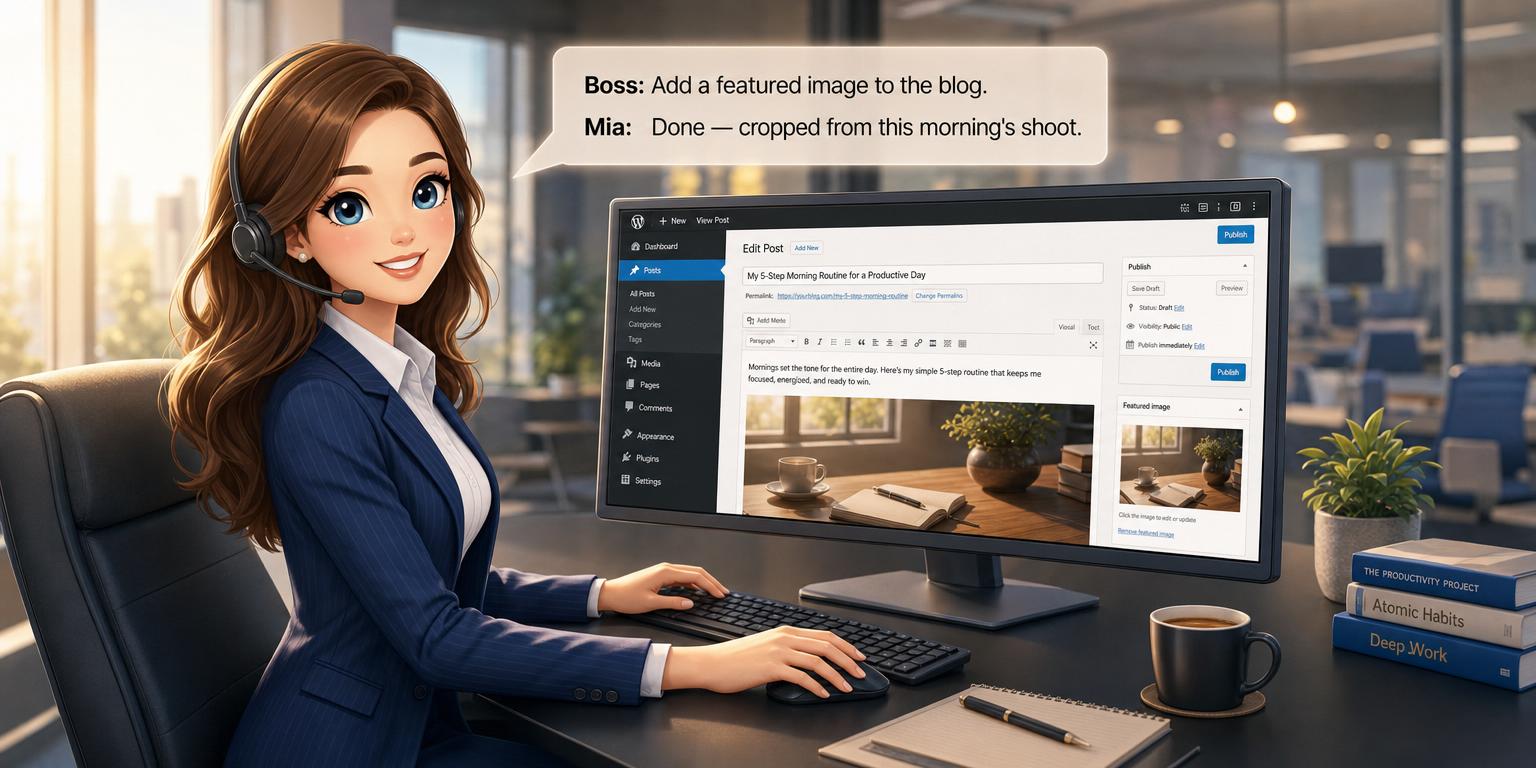
Wie Mia mit WordPress funktioniert: Ein praktischer Einrichtungsleitfaden
WordPress treibt mehr als 40 % des Webs an — und mit dem Model Context Protocol (MCP) kommuniziert es jetzt direkt mit Mia, deiner persönlichen KI-Sekretärin. In diesem Leitfaden führen wir durch die vollständige Einrichtung: vom Installieren des offiziellen WordPress MCP-Adapters bis zur Verbindung mit deinem Mia-Chat.
Nachdem sie verbunden ist, kannst du Mia bitten, Beiträge zu veröffentlichen, Seiten zu bearbeiten, Analysen abzurufen, Benutzer zu verwalten und mehr — alles aus einem einzigen Telegram-Chat. Keine Browser-Tabs, kein Login-Bildschirm, kein Kontextwechsel.
Was ist MCP und warum solltest du dich dafür interessieren?
Der Model Context Protocol ist ein offener Standard (ursprünglich von Anthropic eingeführt und jetzt von OpenAI und Google unterstützt), der KI-Agenten ermöglicht, über eine strukturierte, sichere Schnittstelle mit externen Diensten zu kommunizieren.
Ein MCP Server bietet Fähigkeiten eines Systems an. Ein MCP Client (Mia) verbindet sich mit diesem Server und ruft diese Fähigkeiten in deinem Auftrag auf.
Für WordPress-Site-Besitzer bedeutet das, dass du Dinge wie:
- Bitte Mia, einen Entwurf zu erstellen, einen Beitrag zu veröffentlichen, oder Inhalte zu planen
- Eine Überschrift einer Seite bearbeiten oder ein Beitragsbild hinzufügen
- Kommentare, Tags oder Dateien der Mediathek auflisten
- Plugin-spezifische Aktionen auslösen (SEO, E-Commerce, Formulare)
- Analytik der Website abfragen oder Leistungsberichte abrufen
Alles aus einem einzigen Telegram-Chat.
Voraussetzungen
Bevor du beginnst, stelle sicher, dass du Folgendes hast:
- Eine WordPress 6.x-Website (selbst gehostet, PHP 7.4+)
- Administrationszugang zur Installation von Plugins
- Ein Mia Handles-Konto mit mindestens einem Standard-Plan (MCP-Verbindungen erfordern API-Zugang)
- Ein SSL-Zertifikat auf deiner WordPress-Seite (HTTPS ist für den MCP-Endpunkt erforderlich)
Schritt 1 — Installiere den offiziellen WordPress MCP-Adapter
Das empfohlene Plugin ist mcp-adapter von der offiziellen WordPress-GitHub-Organisation (GitHub.com/WordPress/mcp-adapter). Es ist der aktuell gepflegte Nachfolger des älteren Automattic/wordpress-mcp.
Aus deinem WordPress-Admin-Bereich:
- Gehe zu Plugins → Installieren
- Klicke auf Plugin hochladen und wähle die ZIP-Datei von der GitHub-Veröffentlichungsseite aus — oder installiere über Composer:
composer require wordpress/mcp-adapter
- Das Plugin aktivieren
- Nach der Aktivierung navigiere zu Einstellungen → MCP-Server (
/wp-admin/options-general.php?page=mcp-adapter)
Dort findest du:
- Endpoint URL — die öffentliche URL für den MCP-Endpunkt (standardmäßig
https://yoursite.com/?mcp=1) - Authentifizierung — Token, Basic Auth oder Anwendungs-Passwörter (empfohlen: WordPress Application Password)
- Zu exponierende Tools — schalte um, welche WordPress-Funktionen Mia zugänglich sein soll (Beiträge, Seiten, Benutzer, Taxonomien, Kommentare, Plugins, REST-API-Routen usw.)
Schritt 2 — Generiere ein Anwendungs-Passwort
WordPress unterstützt dedizierte Anwendungs-Passwörter für API-Integrationen — perfekt für MCP.
- Gehe zu Benutzer → Dein Profil
- Scrolle zu Anwendungs-Passwörter
- Gib ihm einen Namen, zum Beispiel
Mia MCP - Klicke Neues Anwendungs-Passwort hinzufügen
- Kopiere das generierte Passwort — du siehst es nur einmal
Dieses Passwort wird zusammen mit deinem WordPress-Benutzernamen zum Anmeldepaar, das Mia zur Verbindung verwendet.
Schritt 3 — Den Endpunkt sicher freigeben
Der MCP-Endpunkt sollte nur für Dienste erreichbar sein, denen du vertraust. Typische Optionen:
- Anwendungs-Passwort-Authentifizierung — jede Anforderung muss den Basic-Auth-Header mit den Anmeldeinformationen der Anwendung tragen
- IP-Allowlist — beschränke
/wp-admin/admin-post.php?mcp=1auf die Backend-IP von Mia - Privates Netzwerk / VPC — für Unternehmenskonfigurationen
Wenn deine WordPress-Seite hinter Cloudflare oder einer anderen WAF liegt, stelle sicher, dass der MCP-Pfad durch mit POST- und GET-Methoden erlaubt ist, sowie SSE, wenn du Streaming verwendest. Teste den Endpunkt zuerst mit curl (siehe Schritt 6), bevor du Mia verbindest.
Schritt 4 — Stelle die WordPress-Server-Verbindung in Mia Handles her
Jetzt kommt der spaßige Teil. In deinem Mia-Chat:
- Öffne die Mia Mini-App (Tippe auf dein Profilbild oder benutze das Menü)
- Gehe zu Einstellungen → Integrationen → MCP-Server hinzufügen
- Fülle das Verbindungsformular aus:
Server name:   My WordPress Site
Endpoint URL:  https://yoursite.com/?mcp=1
Transport:     Streamable HTTP
Auth:          Basic auth
Username:      wp-admin
Password:      (paste the Application Password)
- Tippe Verbinden. Mia validiert den Endpunkt, listet verfügbare Tools auf und fügt den Server zu deinem Chat hinzu.
Du kannst auch eine SSE- oder JSON POST-Übertragung verwenden — Mia unterstützt alle drei.
Schritt 5 — Teste die Verbindung
Sobald verbunden, versuche einen einfachen Befehl in deinem Mia-Chat:
„Liste die letzten 5 Entwürfe meiner WordPress-Seite“
Mia sollte eine Zusammenfassung direkt von deiner Website abrufen. Wenn du einen Fehler erhältst, überprüfe:
- Gültigkeit des Anwendungs-Passworts
- MCP-Adapter-Plugin ist aktiv und Tools sind aktiviert
- Die Endpoint-URL ist vom Backend von Mia aus erreichbar (Firewall, SSL-Zertifikat)
Du kannst es auch manuell mit curl testen:
curl -u "wp-admin:APPLICATION_PASSWORD" \
  "https://yoursite.com/?mcp=1"
Du solltest eine JSON-Toolliste zurückbekommen — Das bedeutet, der Server ist erreichbar.
Schritt 6 — Was du nach der Einrichtung tun kannst
Sobald verbunden, wird Mia zu deinem Co-Piloten für WordPress. Hier sind die häufigsten Aufgaben, die du erledigen kannst:
- Inhaltsoperationen — Entwürfe erstellen, Beiträge veröffentlichen bzw. nicht mehr veröffentlichen, Seiten bearbeiten, Inhalte planen
- Medienverwaltung — Beitragsbilder auflisten, hochladen oder ersetzen
- Taxonomie & Referenzen — Kategorien, Tags, benutzerdefinierte Felder hinzufügen
- Kommentare — auflisten, moderieren, beantworten oder Spam in Stapeln löschen
- Benutzerverwaltung — Konten erstellen, Passwörter zurücksetzen, Rollen zuweisen
- Plugin-Aktionen — plattform-spezifische Tools auslösen (SEO-Audits, Analytik, Formularübermittlungen)
- REST-API-Anfragen — frage nach jedem registrierten REST-Endpunkt
- Geplante Veröffentlichung — Artikel für zukünftige Termine über Mias To-dos oder Kalender in die Warteschlange stellen
Und da Mia deinen Kalender, Aufgaben und Dateien bereits kennt, kann sie WordPress-Arbeiten zusammen mit dem Rest deines Tages koordinieren — zum Beispiel:
„Entwerfe einen neuen Blogbeitrag mit dem Interview-Transkript, das ich dir gestern geschickt habe, plane ihn für Freitag um 10:00 Uhr und erinnere den Redakteur daran, ihn am Donnerstag Korrektur lesen zu lassen.“
Mia erledigt alle drei Aufgaben in einem Durchgang.
Fehlerbehebung
| Symptom | Wahrscheinliche Ursache | Lösung |
|---|---|---|
| "Verbindung fehlgeschlagen" | Endpunkt blockiert oder falsche URL | Firewall-Regeln und SSL-Zertifikat prüfen |
| "Keine Tools verfügbar" | Plugin deaktiviert oder keine Tools aktiviert | Wieder aktivieren und mindestens ein Tool auswählen |
| "Unauthorized" | Ungültiges Anwendungs-Passwort | In deinem Profil neu generieren und in Mia aktualisieren |
| "HTTP 404" | Falscher Endpunktpfad oder Permalinks nicht aktualisiert | Zu Einstellungen → Permalinks → Ohne Änderungen speichern gehen |
| Langsame Antworten | Zu viele Tools aktiviert | Nicht verwendete Tools deaktivieren, Paginierung aktivieren |
| CORS-Fehler im Browser | Browser MCP-Clients benötigen CORS-Header | Füge header("Access-Control-Allow-Origin: *") nur hinzu, wenn du über eine benutzerdefinierte Route freigibst |
Verwandte Lektüre
Dasselbe MCP-Muster funktioniert mit anderen CMS-Plattformen. Werfe einen Blick auf unsere Begleitleitfäden:
- Wie Mia mit Drupal funktioniert: Ein praktischer Einrichtungsleitfaden — deckt das offizielle
drupal/mcp_server-Modul, Composer-Installation, und Drupal-spezifische Anwendungsfälle (Entities, Taxonomy, Views, Moderations-Workflows). - Beste KI-Begleitung für Bitrix CMS: Verbinde Mia über MCP — deckt das
hiweb.site_mcp-Modul, Bearer-Token-Authentifizierung, JSON POST-Transport, und Bitrix-spezifische Anwendungsfälle (iblocks, Bestellungen, CRM).
Du kannst alle drei Plattformen mit demselben Mia-Chat verbinden, und Mia wird jede Plattform namentlich ansprechen.
Abschluss
Die Verbindung von WordPress zu Mia über MCP macht dein CMS von einem eigenständigen Dashboard zu einer konversationalen Erweiterung deines täglichen Workflows. Einmal eingerichtet funktioniert es einfach — leise im Hintergrund, wann immer du es brauchst.
Wenn du Fragen hast oder Hilfe bei der Einrichtung benötigst, frag Mia direkt im Chat. Sie kennt das Protokoll bereits.