Як Mia працює з WordPress: практичний посібник із налаштування
Покрокова інструкція з підключення WordPress до Mia за допомогою офіційного MCP-адаптера — встановіть плагін, відкрийте доступ до точки входу та дозвольте вашому ШІ-асистенту керувати дописами, сторінками, користувачами та плагінами прямо з чату.
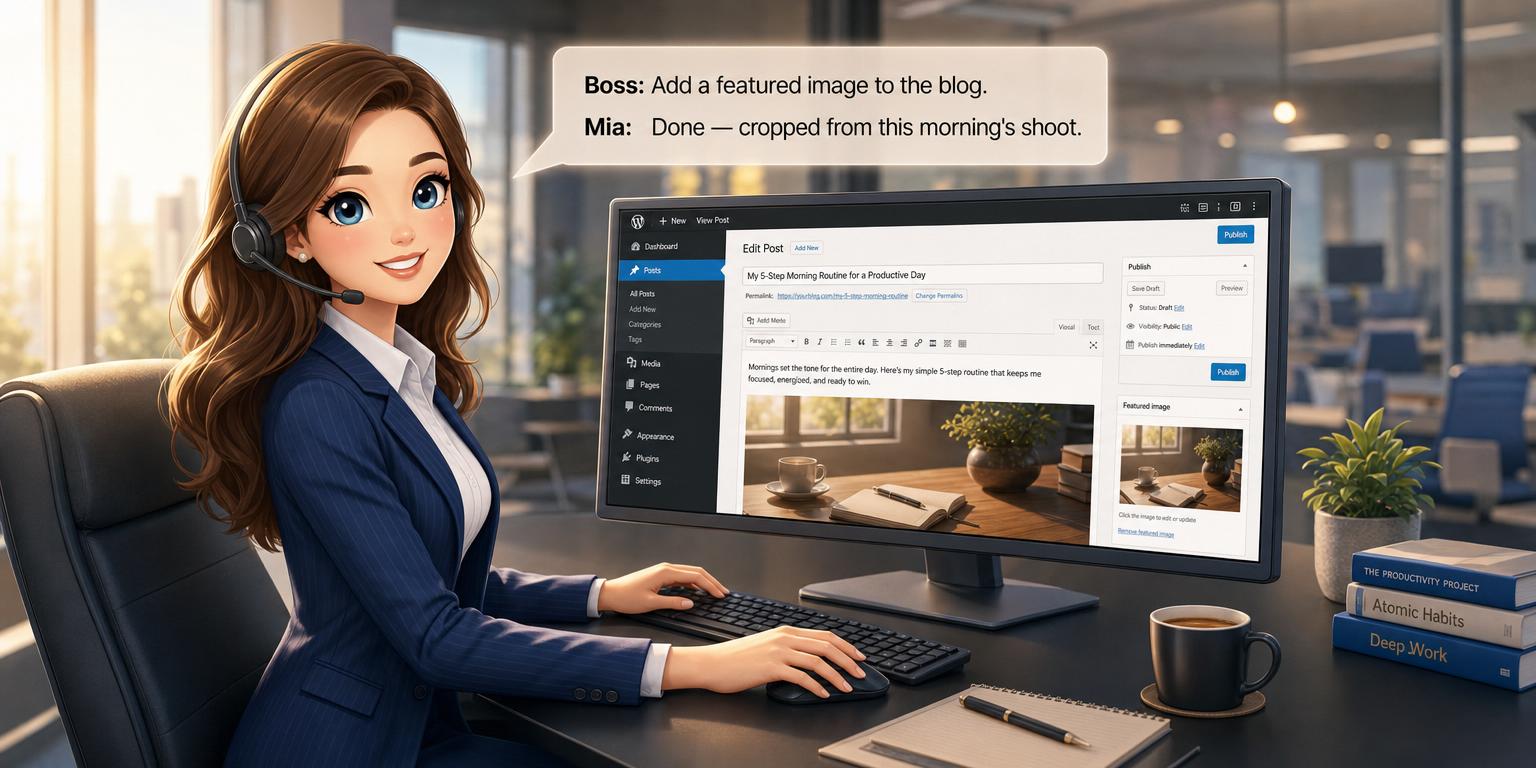
Як Mia працює з WordPress: практичний посібник із налаштування
WordPress забезпечує роботу понад 40% вебсайтів, а завдяки Model Context Protocol (MCP) він тепер може напряму спілкуватися з Mia, вашим персональним ШІ-секретарем. У цьому посібнику ми крок за кроком розглянемо весь процес налаштування: від встановлення офіційного MCP-адаптера для WordPress до його підключення до вашого чату з Mia.
Після підключення ви зможете просити Mia публікувати дописи, редагувати сторінки, збирати аналітику, керувати користувачами та багато іншого — і все це в рамках однієї розмови в Telegram. Жодних вкладок браузера, екранів авторизації чи перемикання контексту.
Що таке MCP і навіщо це потрібно?
Model Context Protocol — це відкритий стандарт (спочатку представлений Anthropic, а тепер підтримуваний OpenAI та Google), який дозволяє ШІ-агентам взаємодіяти із зовнішніми сервісами через структурований та безпечний інтерфейс.
MCP-сервер розкриває можливості системи. MCP-клієнт (Mia) підключається до цього сервера та виконує ці дії від вашого імені.
Для власників сайтів на WordPress це означає, що ви можете:
- Просити Mia створити чернетку, опублікувати допис або запланувати публікацію контенту
- Відредагувати заголовок сторінки або додати мініатюру допису
- Переглядати коментарі, теги або файли медіабібліотеки
- Запускати специфічні дії плагінів (SEO, електронна комерція, форми)
- Отримувати аналітику сайту або звіти про ефективність
Усе це — з одного чату в Telegram.
Попередні вимоги
Перед початком переконайтеся, що у вас є:
- Сайт на WordPress 6.x (самостійний хостинг, PHP 7.4+)
- Права адміністратора для встановлення плагінів
- Акаунт Mia Handles з планом не нижче Standard (для MCP-підключень потрібен доступ до API)
- SSL-сертифікат на вашому сайті WordPress (HTTPS є обов'язковим для MCP-ендпоінту)
Крок 1 — Встановлення офіційного MCP-адаптера WordPress
Рекомендованим плагіном є mcp-adapter з офіційної організації WordPress на GitHub (GitHub.com/WordPress/mcp-adapter). Це активно підтримуваний наступник старішого Automattic/wordpress-mcp.
В адмін-панелі WordPress:
- Перейдіть до Плагіни → Додати новий
- Натисніть Завантажити плагін і виберіть ZIP-файл зі сторінки релізів на GitHub — або встановіть через Composer:
composer require wordpress/mcp-adapter
- Активуйте плагін
- Після активації перейдіть до Налаштування → MCP Server (
/wp-admin/options-general.php?page=mcp-adapter)
Там ви знайдете:
- Endpoint URL — публічна URL-адреса для MCP-ендпоінту (за замовчуванням
https://yoursite.com/?mcp=1) - Authentication — токен, базова автентифікація або паролі додатків (рекомендовано: WordPress Application Password)
- Tools to expose — виберіть, до яких можливостей WordPress зможе звертатися Mia (дописи, сторінки, користувачі, таксономії, коментарі, плагіни, маршрути REST API тощо)
Крок 2 — Створення пароля додатка (Application Password)
WordPress підтримує спеціальні паролі додатків для інтеграції з API — це ідеальний варіант для MCP.
- Перейдіть до Користувачі → Ваш профіль
- Прокрутіть до розділу Паролі додатків
- Дайте йому назву, наприклад
Mia MCP - Натисніть Додати новий пароль додатка
- Скопіюйте згенерований пароль — ви побачите його лише один раз
Цей пароль разом із вашим логіном WordPress стає обліковими даними, які Mia використовує для підключення.
Крок 3 — Безпечне відкриття доступ до ендпоінту
Ендпоінт MCP повинен бути доступним лише для сервісів, яким ви довіряєте. Типові варіанти:
- Auth через пароль додатка — кожен запит повинен містити заголовок Basic-Auth з обліковими даними програми
- IP allowlist — обмежте доступ до
/wp-admin/admin-post.php?mcp=1лише для IP-адреси бекенда Mia - Приватна мережа / VPC — для корпоративних налаштувань
Якщо ваш сайт WordPress знаходиться за Cloudflare або іншим WAF, переконайтеся, що шлях MCP дозволено для методів POST і GET, а також SSE, якщо ви використовуєте потокову передачу. Перед підключенням Mia перевірте ендпоінт за допомогою curl (див. Крок 6).
Крок 4 — Підключення WordPress-сервера у Mia Handles
Тепер найцікавіше. У чаті з Mia:
- Відкрийте міні-застосунок Mia (натисніть на фото профілю або використовуйте меню)
- Перейдіть до Налаштування → Інтеграції → Додати MCP-сервер
- Заповніть форму підключення:
Сервер:        Мій WordPress
Endpoint URL:  https://yoursite.com/?mcp=1
Транспорт:     Streamable HTTP
Auth:          Basic auth
Username:      wp-admin
Password:      (вставте пароль додатка)
- Натисніть Connect. Mia перевірить ендпоінт, перерахує доступні інструменти та додасть сервер до вашого чату.
Ви також можете підключитися, використовуючи транспорт SSE або JSON POST — Mia підтримує всі три.
Крок 5 — Перевірка підключення
Після підключення спробуйте просту команду в чаті з Mia:
"Покажи 5 останніх чернеток на моєму сайті WordPress"
Mia має відповісти зведенням даних, отриманих прямо з вашого сайту. Якщо виникає помилка, перевірте:
- Правильність пароля додатка
- Чи активовано плагін MCP-adapter та чи ввімкнено інструменти
- Чи доступний Endpoint URL з бекенда Mia (файрвол, SSL-сертифікат)
Ви також можете перевірити вручну через curl:
curl -u "wp-admin:ПАРОЛЬ_ДОДАТКА" \
  "https://yoursite.com/?mcp=1"
Ви повинні отримати JSON-список інструментів — це означає, що сервер працює.
Крок 6 — Що можна робити після налаштування
Після успішного підключення Mia стане вашим ко-пілотом для WordPress. Ось найпоширеніші сценарії:
- Операції з контентом — створення чернеток, публікація/скасування публікації, редагування сторінок, планування
- Керування медіа — перегляд, завантаження або заміна мініатюр
- Таксономія та довідники — додавання категорій, тегів, довільних полів
- Коментарі — перегляд, модерація, відповіді або видалення спаму
- Керування користувачами — створення акаунтів, скидання паролів, призначення ролей
- Дії з плагінами — запуск інструментів плагінів (SEO-аудити, аналітика, відправка форм)
- Запити до REST API — доступ до будь-якого зареєстрованого маршруту REST
- Запланована публікація — додавання статей до плану або календаря Mia
Оскільки Mia вже знає ваш календар, завдання та файли, вона може організовувати роботу з WordPress разом з іншими справами — наприклад:
"Створи чернетку допису на основі транскрипту інтерв'ю, який я надіслав учора, заплануй публікацію на п'ятницю о 10:00 і нагадай редактору перевірити його в четвер."
Mia виконає всі три дії за один раз.
Усунення несправностей
| Проблема | Ймовірна причина | Рішення |
|---|---|---|
| "Connection failed" | Ендпоінт заблоковано або неправильна URL | Перевірте правила файрволу та SSL |
| "No tools available" | Плагін вимкнено або не обрано інструменти | Переактивуйте плагін, оберіть хоча б один інструмент |
| "Unauthorized" | Неправильний пароль додатка | Згенеруйте новий пароль та оновіть у Mia |
| "HTTP 404" | Неправильний шлях або не оновлені посилання | Перейдіть у Налаштування → Пермалінки → Зберегти (без змін) |
| Повільна робота | Забагато увімкнених інструментів | Вимкніть непотрібні, увімкніть пагінацію |
| Помилки CORS | Клієнти браузера потребують заголовок CORS | Додайте header("Access-Control-Allow-Origin: *") (тільки якщо виставляєте через власний маршрут) |
Додаткові матеріали
Цей же принцип MCP працює і з іншими CMS. Ознайомтеся з нашими додатковими посібниками:
- Як Mia працює з Drupal: практичний посібник із налаштування — охоплює офіційний модуль
drupal/mcp_server, встановлення через Composer та специфічні випадки (сутності, таксономія, Views, воркфлоу модерації). - Найкращий ШІ-асистент для Bitrix CMS: підключення Mia через MCP — охоплює модуль
hiweb.site_mcp, автентифікацію через bearer-токен, транспорт JSON POST та специфічні випадки Bitrix (інфоблоки, замовлення, CRM).
Ви можете підключити всі три платформи до одного чату, і Mia буде звертатися до кожної з них окремо.
На завершення
Підключення WordPress до Mia через MCP перетворює вашу CMS із окремої панелі керування на розмовне розширення вашого робочого процесу. Після налаштування все працює непомітно — саме тоді, коли це потрібно.
Якщо у вас виникли питання або потрібна допомога з налаштуванням, просто запитайте Mia прямо в чаті. Вона вже знає протокол.