Comment Mia fonctionne avec WordPress : un guide pratique de configuration
Un tutoriel étape par étape pour connecter WordPress à Mia via l’adaptateur MCP officiel — installer le plugin, exposer le point de terminaison, et laisser votre assistant IA gérer les articles, les pages, les utilisateurs et les plugins directement depuis le chat.
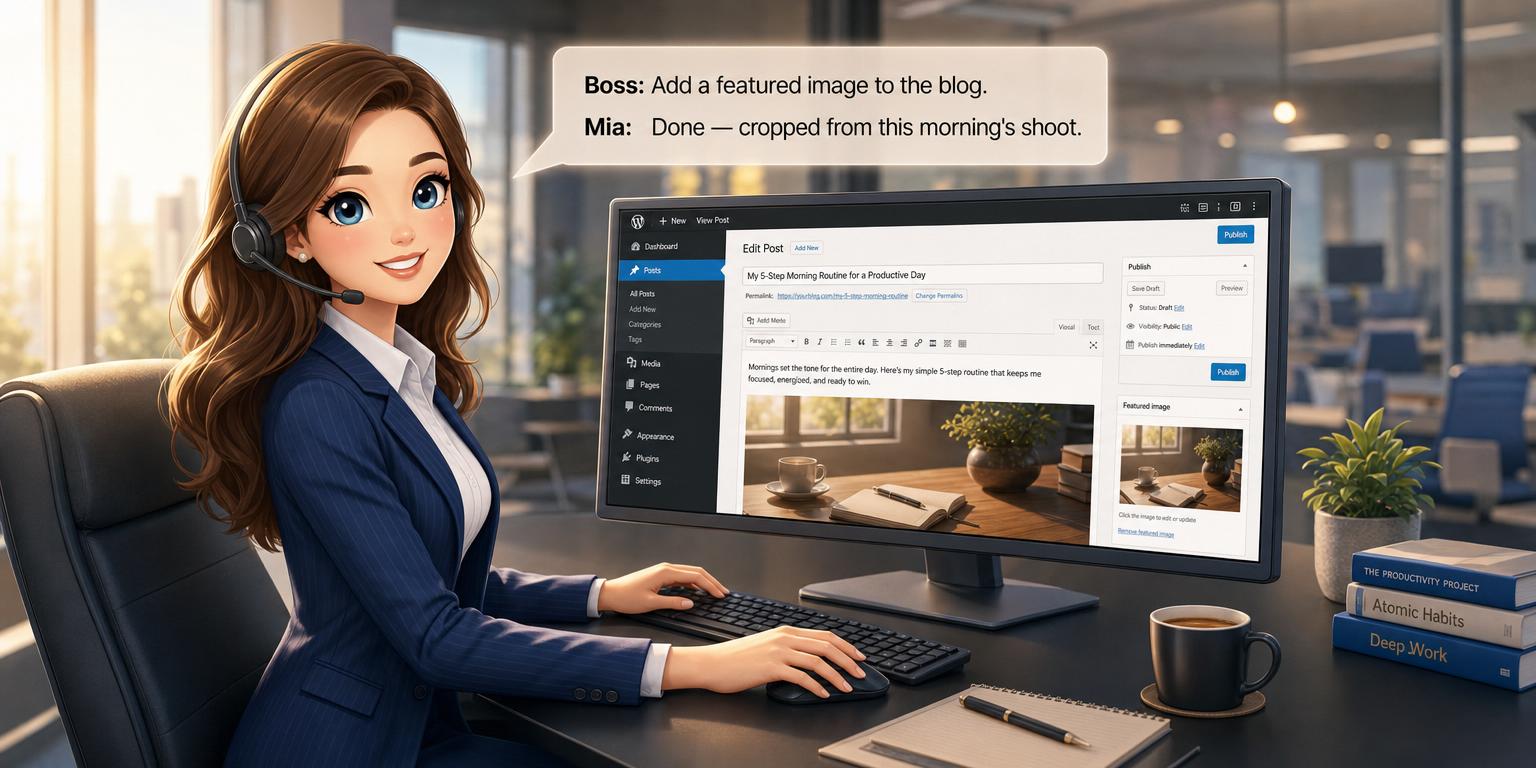
Comment Mia fonctionne avec WordPress : un guide pratique de configuration
WordPress alimente plus de 40 % du web — et grâce au Model Context Protocol (MCP), il communique désormais directement avec Mia, votre secrétaire IA personnelle. Dans ce guide, nous allons parcourir l’installation complète : depuis l’installation de l’adaptateur MCP officiel de WordPress jusqu’à sa connexion à votre chat Mia.
Une fois connecté, vous pouvez demander à Mia de publier des articles, de modifier des pages, d’obtenir des analyses, de gérer les utilisateurs, et plus — le tout depuis une seule conversation Telegram. Pas d’onglets de navigateur, pas d’écrans de connexion, pas de changement de contexte.
Qu'est-ce que le MCP et pourquoi est-ce important ?
Le Model Context Protocol est une norme ouverte (initialement introduite par Anthropic et désormais soutenue par OpenAI et Google) qui permet aux agents IA de communiquer avec des services externes via une interface structurée et sécurisée.
Un serveur MCP expose les capacités d’un système. Un client MCP (Mia) se connecte à ce serveur et invoque ces capacités en votre nom.
Pour les propriétaires de sites WordPress, cela signifie que vous pouvez faire des choses comme :
- Demander à Mia de créer un brouillon, de publier un article ou de planifier du contenu
- Modifier le titre d’une page ou ajouter une image en vedette
- Lister les commentaires, les balises ou les fichiers de la médiathèque
- Déclencher des actions spécifiques aux plugins (SEO, commerce électronique, formulaires)
- Interroger les analyses du site ou extraire des rapports de performance
Le tout depuis un seul chat Telegram.
Prérequis
Avant de commencer, assurez-vous d’avoir :
- Un site WordPress 6.x (auto-hébergé, PHP 7.4+)
- Un accès administrateur pour installer des plugins
-Un compte Mia Handles avec au moins un plan Standard (les connexions MCP nécessitent un accès API) - Un certificat SSL sur votre site WordPress (HTTPS requis pour le point de terminaison MCP)
Étape 1 — Installer l’adaptateur MCP officiel WordPress
Le plugin recommandé est mcp-adapter de l’organisation officielle WordPress sur GitHub (GitHub.com/WordPress/mcp-adapter). C’est le successeur activement entretenu de l’ancien Automattic/wordpress-mcp.
Depuis votre panneau d’administration WordPress :
- Allez dans Plugins → Ajouter
- Cliquez sur Téléverser le plugin et choisissez le fichier ZIP depuis la page des releases GitHub — ou installez via Composer :
composer require wordpress/mcp-adapter
- Activez le plugin
- Après activation, allez dans Paramètres → Serveur MCP (
/wp-admin/options-general.php?page=mcp-adapter)
Vous y trouverez :
- URL de point de terminaison — l’URL publique du point de terminaison MCP (par défaut
https://yoursite.com/?mcp=1) - Authentification — jeton, authentification Basic, ou mots de passe d’application (recommandé : WordPress Application Password)
- Outils à exposer — basculez les capacités WordPress que Mia peut accéder (articles, pages, utilisateurs, taxonomies, commentaires, plugins, routes REST API, etc.)
Étape 2 — Générer un mot de passe d’application
WordPress prend en charge des Mots de passe d’application dédiés pour les intégrations API — parfait pour MCP.
- Allez dans Utilisateurs → Votre profil
- Faites défiler jusqu’à Mots de passe d’application
- Donnez-lui un nom, par exemple
Mia MCP - Cliquez sur Ajouter un mot de passe d’application
- Copiez le mot de passe généré — vous ne le verrez qu’une fois
Ce mot de passe, combiné à votre nom d’utilisateur WordPress, devient la paire d’identifiants que Mia utilise pour se connecter.
Étape 3 — Exposer le point de terminaison de manière sécurisée
Le point de terminaison MCP ne doit être atteignable que par des services en lesquels vous avez confiance. Options typiques :
- Authentification par mot de passe d’application — chaque requête doit comporter l’en-tête Basic-Auth avec les identifiants de l’application
- Liste d’adresses IP autorisées — restreindre
/wp-admin/admin-post.php?mcp=1à l’IP du back-end de Mia - Réseau privé / VPC — pour les configurations d’entreprise
Si votre site WordPress est derrière Cloudflare ou un autre WAF, assurez-vous que le chemin MCP soit autorisé à passer avec les méthodes POST et GET, et le SSE si vous utilisez le streaming. Testez d’abord le point de terminaison avec curl (voir Étape 6) avant de connecter Mia.
Étape 4 — Connecter le serveur WordPress dans Mia Handles
Et voici la partie amusante. Dans votre chat Mia :
- Ouvrez la Mia miniapp (appuyez sur votre photo de profil ou utilisez le menu)
- Allez dans Paramètres → Intégrations → Ajouter un serveur MCP
- Remplissez le formulaire de connexion :
Server name:   My WordPress Site
Endpoint URL:  https://yoursite.com/?mcp=1
Transport:     Streamable HTTP
Auth:          Basic auth
Username:      wp-admin
Password:      (paste the Application Password)
- Appuyez sur Connect. Mia validera le point de terminaison, listera les outils disponibles et ajoutera le serveur à votre chat.
Vous pouvez également vous connecter en utilisant un transport SSE ou JSON POST — Mia prend en charge les trois.
Étape 5 — Tester la connexion
Une fois connecté, essayez une commande simple dans votre chat Mia :
"Lister les 5 derniers brouillons sur mon site WordPress"
Mia devrait renvoyer un résumé extrait directement de votre site. Si vous obtenez une erreur, vérifiez :
- Validité du mot de passe d’application
- Le plugin MCP-adapter est actif et les outils sont activés
- L’URL du point de terminaison est atteignable depuis le back-end de Mia (pare-feu, certificat SSL)
Vous pouvez aussi tester manuellement avec curl :
curl -u "wp-admin:APPLICATION_PASSWORD" \\
  "https://yoursite.com/?mcp=1"
Vous devriez obtenir une liste d’outils JSON — cela signifie que le serveur est vivant.
Étape 6 — Ce que vous pouvez faire après la configuration
Une fois connecté, Mia devient votre copilote pour WordPress. Voici les tâches les plus courantes que vous pouvez effectuer :
- Opérations de contenu — créer des brouillons, publier/dépublier des articles, modifier des pages, planifier du contenu
- Gestion des médias — lister, téléverser ou remplacer les images à la une
- Taxonomie & références — ajouter des catégories, des balises, des champs personnalisés
- Commentaires — lister, modérer, répondre, ou supprimer en masse les spams
- Gestion des utilisateurs — créer des comptes, réinitialiser les mots de passe, attribuer des rôles
- Actions de plugins — déclencher des outils spécifiques aux plugins (audits SEO, analyses, soumissions de formulaires)
- Requêtes REST API — demander n’importe quelle route REST enregistrée
- Publication planifiée — mettre en file d’attente des articles pour des dates futures via les todo de Mia ou le calendrier
Et comme Mia connaît déjà votre calendrier, vos tâches et vos fichiers, elle peut orchestrer le travail WordPress en même temps que le reste de votre journée — par exemple :
"Rédiger un nouvel article de blog avec la transcription d’entretien que je t’ai envoyée hier, le planifier pour vendredi à 10:00, et rappeler à l’éditeur de le relire jeudi."
Mia s’occupera des trois en une seule fois.
Dépannage
| Symptôme | Cause probable | Correctif |
|---|---|---|
| "Échec de connexion" | Point de terminaison bloqué ou URL incorrect | Vérifiez les règles du pare-feu et le certificat SSL |
| "Aucun outil disponible" | Plugin désactivé ou aucun outil activé | Réactivez et sélectionnez au moins un outil |
| "Non autorisé" | Mot de passe d’application invalide | Régénérez-le dans le profil utilisateur et mettez-le à jour dans Mia |
| "HTTP 404" | Chemin de point de terminaison incorrect ou permalien non actualisé | Allez dans Paramètres → Permaliens → Sauvegarder sans modifier |
| Réponses lentes | Trop d’outils activés | Désactivez les outils inutilisés, activez la pagination |
| Erreurs CORS sur le navigateur | Les clients MCP du navigateur ont besoin des en-têtes CORS | Ajoutez header(\"Access-Control-Allow-Origin: *\") uniquement si vous exposez via une route personnalisée |
Lectures associées
Le même schéma MCP fonctionne avec d'autres plateformes CMS. Découvrez nos guides complémentaires :
- Comment Mia fonctionne avec Drupal : guide pratique de configuration — couvre le module officiel
drupal/mcp_server, l’installation via Composer et les cas d’utilisation Drupal spécifiques (entités, taxonomie, Vues, flux de modération). - Meilleur compagnon IA pour Bitrix CMS : Connecter Mia via MCP — couvre le module
hiweb.site_mcp, l’authentification par jeton porte-bearer, le transport JSON POST, et les cas d’utilisation Bitrix spécifiques (iblocks, commandes, CRM).
Vous pouvez connecter les trois plateformes au même chat Mia, et elle s’adressera à chacune par son nom.
Conclusion
Connecter WordPress à Mia via MCP transforme votre CMS d’un tableau de bord autonome en une extension conversationnelle de votre flux de travail quotidien. Une fois configuré, cela fonctionne — discrètement, en arrière-plan, chaque fois que vous en avez besoin.
Si vous avez des questions ou souhaitez de l’aide pour la configuration, demandez simplement à Mia directement dans le chat. Elle connaît déjà le protocole.