Como o Mia funciona com o WordPress: um guia prático de configuração
Um tutorial passo a passo para conectar o WordPress ao Mia através do adaptador oficial MCP — instale o plugin, exponha o endpoint e deixe seu assistente de IA gerenciar posts, páginas, usuários e plugins diretamente do chat.
Como o Mia funciona com o WordPress: um guia prático de configuração
O WordPress alimenta mais de 40% da web — e com o Model Context Protocol (MCP), ele agora fala diretamente com o Mia, seu secretário pessoal de IA. Neste guia, percorreremos a configuração completa: desde a instalação do adaptador oficial MCP do WordPress até a conexão com o seu chat Mia.
Uma vez conectado, você pode pedir ao Mia para publicar posts, editar páginas, extrair análises, gerenciar usuários e muito mais — tudo a partir de uma única conversa no Telegram. Sem abas de navegador, sem telas de login, sem troca de contexto.
O que é o MCP e por que você deveria se importar?
O Model Context Protocol é um padrão aberto (introduzido originalmente pela Anthropic e agora suportado pela OpenAI e pelo Google) que permite que agentes de IA se comuniquem com serviços externos por meio de uma interface estruturada e segura.
Um servidor MCP expõe as capacidades de um sistema. Um cliente MCP (Mia) conecta-se a esse servidor e invoca essas capacidades em seu nome.
Para proprietários de sites WordPress, isso significa que você pode fazer coisas como:
- Pedir ao Mia para criar um rascunho, publicar um post ou agendar conteúdo
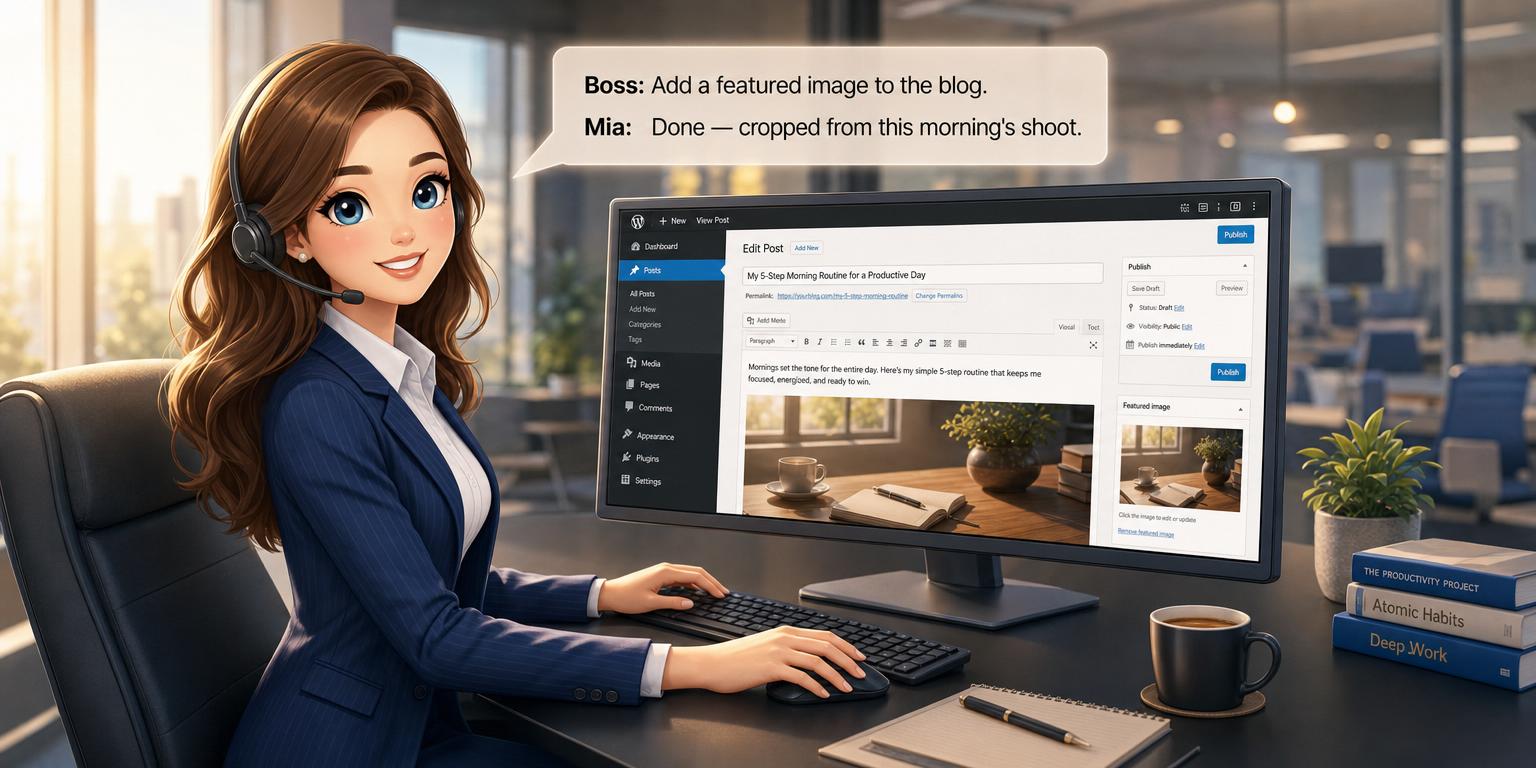
- Editar o título de uma página ou adicionar uma imagem destacada
- Listar comentários, tags ou arquivos da biblioteca de mídia
- Acionar ações específicas de plugins (SEO, e-commerce, formulários)
- Consultar análises do site ou extrair relatórios de desempenho
Tudo a partir de um único chat no Telegram.
Pré-requisitos
Antes de começar, certifique-se de ter:
- Um site WordPress 6.x (hospedado por conta própria, PHP 7.4+)
- Acesso de administrador para instalar plugins
- Uma conta Mia Handles com pelo menos um plano Standard (conexões MCP exigem acesso via API)
- Um certificado SSL no seu site WordPress (HTTPS é necessário para o endpoint MCP)
Passo 1 — Instale o adaptador oficial WordPress MCP
O plugin recomendado é o mcp-adapter da organização oficial do WordPress no GitHub (GitHub.com/WordPress/mcp-adapter). Ele é o sucessor mantido ativamente do antigo Automattic/wordpress-mcp.
No painel administrativo do seu WordPress:
- Vá em Plugins → Adicionar novo
- Clique em Enviar plugin e escolha o arquivo ZIP da página de lançamentos do GitHub — ou instale via Composer:
composer require wordpress/mcp-adapter
- Ative o plugin
- Após a ativação, navegue até Configurações → Servidor MCP (
/wp-admin/options-general.php?page=mcp-adapter)
Lá você encontrará:
- URL do Endpoint — a URL pública para o endpoint MCP (por padrão
https://seusite.com/?mcp=1) - Autenticação — token, autenticação básica ou senhas de aplicativo (recomendado: Senha de Aplicativo do WordPress)
- Ferramentas para expor — selecione quais capacidades do WordPress o Mia pode acessar (posts, páginas, usuários, taxonomias, comentários, plugins, rotas da API REST, etc.)
Passo 2 — Gere uma Senha de Aplicativo
O WordPress suporta Senhas de Aplicativo dedicadas para integrações de API — perfeitas para o MCP.
- Vá em Usuários → Seu perfil
- Role para baixo até Senhas de Aplicativo
- Dê um nome, por exemplo
Mia MCP - Clique em Adicionar nova senha de aplicativo
- Copie a senha gerada — você só a verá uma vez
Essa senha, combinada com seu nome de usuário do WordPress, torna-se o par de credenciais que o Mia usa para se conectar.
Passo 3 — Exponha o endpoint de forma segura
O endpoint MCP só deve ser acessível a serviços em que você confia. Opções típicas:
- Autenticação por Senha de Aplicativo — cada solicitação deve conter o cabeçalho Basic-Auth com as credenciais do aplicativo
- Lista de permissões de IP (Allowlist) — restrinja
/wp-admin/admin-post.php?mcp=1ao IP do backend do Mia - Rede privada / VPC — para configurações corporativas
Se o seu site WordPress estiver atrás do Cloudflare ou de outro WAF, certifique-se de que o caminho do MCP esteja autorizado com os métodos POST e GET, além de SSE se você usar streaming. Teste o endpoint primeiro com curl (veja o Passo 6) antes de conectar o Mia.
Passo 4 — Conecte o servidor WordPress no Mia Handles
Agora a parte divertida. No seu chat com o Mia:
- Abra o miniapp do Mia (toque na sua foto de perfil ou use o menu)
- Vá em Configurações → Integrações → Adicionar servidor MCP
- Preencha o formulário de conexão:
Nome do servidor: Meu Site WordPress
URL do Endpoint:  https://seusite.com/?mcp=1
Transporte:       Streamable HTTP
Auth:             Basic auth
Usuário:          wp-admin
Senha:            (cole a Senha de Aplicativo)
- Toque em Conectar. O Mia validará o endpoint, listará as ferramentas disponíveis e adicionará o servidor ao seu chat.
Você também pode se conectar usando um transporte SSE ou JSON POST — o Mia suporta todos os três.
Passo 5 — Teste a conexão
Uma vez conectado, tente um comando simples no seu chat com o Mia:
"Liste os últimos 5 posts em rascunho do meu site WordPress"
O Mia deve retornar um resumo extraído diretamente do seu site. Se você receber um erro, verifique:
- A validade da Senha de Aplicativo
- Se o plugin mcp-adapter está ativo e as ferramentas estão habilitadas
- Se a URL do endpoint é acessível pelo backend do Mia (firewall, certificado SSL)
Você também pode testar manualmente com curl:
curl -u "wp-admin:SENHA_DE_APLICATIVO" \
  "https://seusite.com/?mcp=1"
Você deve receber uma lista de ferramentas em JSON — isso significa que o servidor está ativo.
Passo 6 — O que você pode fazer após a configuração
Uma vez conectado, o Mia torna-se seu copiloto para o WordPress. Aqui estão as coisas mais comuns que você pode fazer:
- Operações de conteúdo — criar rascunhos, publicar/despublicar posts, editar páginas, agendar conteúdo
- Gerenciamento de mídia — listar, enviar ou substituir imagens destacadas
- Taxonomia e referências — adicionar categorias, tags, campos personalizados
- Comentários — listar, moderar, responder ou deletar spam em lote
- Gerenciamento de usuários — criar contas, redefinir senhas, atribuir funções
- Ações de plugins — acionar ferramentas específicas de plugins (auditorias de SEO, análises, envios de formulários)
- Consultas da API REST — solicitar qualquer rota REST registrada
- Publicação agendada — colocar artigos na fila para datas futuras via tarefas ou calendário do Mia
E como o Mia já conhece seu calendário, tarefas e arquivos, ele pode organizar o trabalho no WordPress junto com o resto do seu dia — por exemplo:
"Crie um rascunho de um novo post com a transcrição da entrevista que te enviei ontem, agende-o para sexta-feira às 10:00 e lembre o editor de revisar na quinta-feira."
O Mia cuidará de tudo isso de uma só vez.
Solução de problemas
| Sintoma | Causa provável | Correção |
|---|---|---|
| "Conexão falhou" | Endpoint bloqueado ou URL incorreta | Verifique regras de firewall e certificado SSL |
| "Sem ferramentas disponíveis" | Plugin desativado ou nenhuma ferramenta ativada | Reative e selecione pelo menos uma ferramenta |
| "Não autorizado" | Senha de Aplicativo inválida | Gere novamente no perfil do usuário e atualize no Mia |
| "HTTP 404" | Caminho de endpoint incorreto ou permalink não atualizado | Vá em Configurações → Links permanentes → Salve sem alterações |
| Respostas lentas | Muitas ferramentas ativadas | Desative ferramentas não utilizadas, habilite paginação |
| Erros de CORS no navegador | Clientes MCP de navegador precisam de cabeçalhos CORS | Adicione header("Access-Control-Allow-Origin: *") apenas se expor via rota personalizada |
Leituras relacionadas
O mesmo padrão MCP funciona com outras plataformas CMS. Confira nossos guias complementares:
- Como o Mia funciona com o Drupal: um guia prático de configuração — aborda o módulo oficial
drupal/mcp_server, a instalação via Composer e casos de uso específicos do Drupal (entidades, taxonomia, Views, fluxos de trabalho de moderação). - Melhor companheiro de IA para o CMS Bitrix: Conecte o Mia via MCP — aborda o módulo
hiweb.site_mcp, autenticação via token, transporte JSON POST e casos de uso específicos do Bitrix (iblocks, pedidos, CRM).
Você pode conectar todas as três plataformas ao mesmo chat do Mia, e ele tratará cada uma pelo nome.
Conclusão
Conectar o WordPress ao Mia via MCP transforma seu CMS de um painel isolado em uma extensão conversacional do seu fluxo de trabalho diário. Uma vez configurado, tudo funciona — silenciosamente, em segundo plano, sempre que você precisar.