Come funziona Mia con WordPress: una guida pratica alla configurazione
Un tutorial passo dopo passo per collegare WordPress a Mia tramite l'adattatore ufficiale MCP: installa il plugin, esponi l'endpoint e lascia che il tuo assistente IA gestisca post, pagine, utenti e plugin direttamente dalla chat.
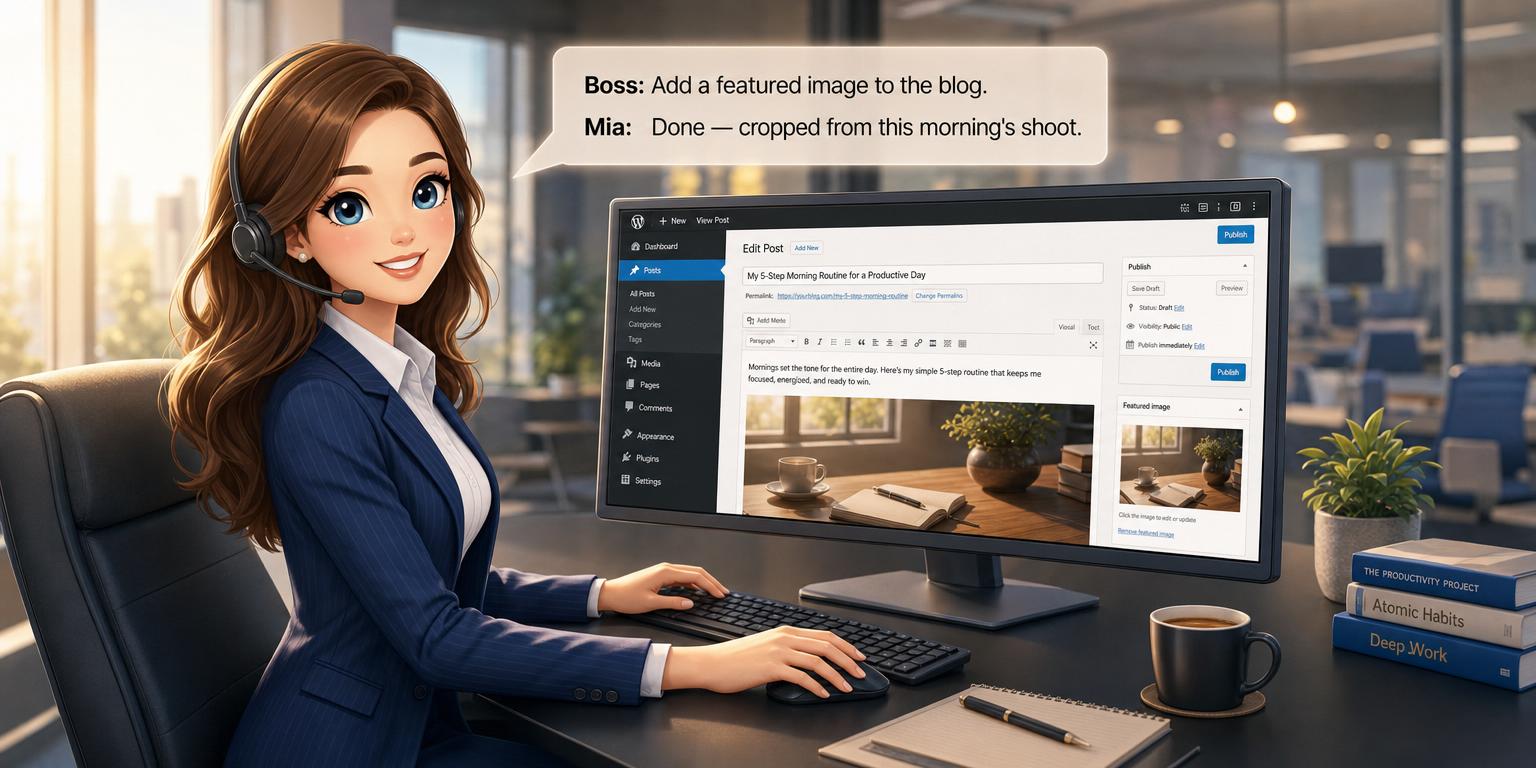
Come funziona Mia con WordPress: una guida pratica alla configurazione
WordPress alimenta oltre il 40% del web e, grazie al Model Context Protocol (MCP), ora può dialogare direttamente con Mia, la tua segretaria IA personale. In questa guida, vedremo insieme l'intera configurazione: dall'installazione dell'adattatore ufficiale WordPress MCP alla connessione con la tua chat Mia.
Una volta connesso, potrai chiedere a Mia di pubblicare articoli, modificare pagine, estrarre analisi, gestire utenti e molto altro, tutto da una singola conversazione su Telegram. Niente più schede del browser, schermate di login o cambio di contesto.
Cos'è l'MCP e perché dovrebbe interessarti?
Il Model Context Protocol è uno standard aperto (introdotto originariamente da Anthropic e ora supportato da OpenAI e Google) che permette agli agenti IA di comunicare con servizi esterni attraverso un'interfaccia strutturata e sicura.
Un server MCP espone le capacità di un sistema. Un client MCP (Mia) si connette a quel server e richiama tali capacità per tuo conto.
Per i proprietari di siti WordPress, questo significa che puoi fare cose come:
- Chiedere a Mia di creare una bozza, pubblicare un articolo o pianificare contenuti
- Modificare l'intestazione di una pagina o aggiungere un'immagine in evidenza
- Elencare commenti, tag o file della libreria media
- Attivare azioni specifiche dei plugin (SEO, e-commerce, moduli)
- Interrogare le analisi del sito o creare report sulle performance
Il tutto da un'unica chat Telegram.
Prerequisiti
Prima di iniziare, assicurati di avere:
- Un sito WordPress 6.x (self-hosted, PHP 7.4+)
- Accesso amministratore per installare i plugin
- Un account Mia Handles con almeno un piano Standard (le connessioni MCP richiedono l'accesso API)
- Un certificato SSL sul tuo sito WordPress (HTTPS è richiesto per l'endpoint MCP)
Passaggio 1 — Installa l'adattatore ufficiale WordPress MCP
Il plugin consigliato è mcp-adapter dell'organizzazione ufficiale WordPress su GitHub (GitHub.com/WordPress/mcp-adapter). È il successore attivamente mantenuto del precedente Automattic/wordpress-mcp.
Dal tuo pannello di amministrazione WordPress:
- Vai su Plugin → Aggiungi nuovo
- Clicca su Carica plugin e scegli il file ZIP dalla pagina delle release di GitHub — oppure installalo tramite Composer:
composer require wordpress/mcp-adapter
- Attiva il plugin
- Dopo l'attivazione, naviga su Impostazioni → MCP Server (
/wp-admin/options-general.php?page=mcp-adapter)
Lì troverai:
- Endpoint URL — l'URL pubblico per l'endpoint MCP (di default
https://tuosito.it/?mcp=1) - Autenticazione — token, autenticazione base o password dell'applicazione (scelta consigliata: WordPress Application Password)
- Strumenti da esporre — seleziona quali funzionalità di WordPress Mia può accedere (post, pagine, utenti, tassonomie, commenti, plugin, rotte REST API, ecc.)
Passaggio 2 — Genera una Password dell'Applicazione
WordPress supporta Password dell'Applicazione dedicate per le integrazioni API: sono perfette per l'MCP.
- Vai su Utenti → Il tuo profilo
- Scorri fino a Password dell'applicazione
- Dalle un nome, ad esempio
Mia MCP - Clicca su Aggiungi nuova password applicazione
- Copia la password generata: la vedrai una sola volta
Questa password, combinata con il tuo nome utente WordPress, diventa la coppia di credenziali che Mia utilizza per connettersi.
Passaggio 3 — Esponi l'endpoint in modo sicuro
L'endpoint MCP dovrebbe essere raggiungibile solo dai servizi di cui ti fidi. Opzioni tipiche:
- Autenticazione con Password dell'Applicazione — ogni richiesta deve contenere l'intestazione Basic-Auth con le credenziali dell'applicazione
- IP allowlist — limita
/wp-admin/admin-post.php?mcp=1all'IP del backend di Mia - Rete privata / VPC — per configurazioni aziendali
Se il tuo sito WordPress si trova dietro Cloudflare o un altro WAF, assicurati che il percorso MCP sia consentito con i metodi POST e GET, più SSE se utilizzi lo streaming. Testa prima l'endpoint con curl (vedi Passaggio 6) prima di connettere Mia.
Passaggio 4 — Connetti il server WordPress in Mia Handles
Ora arriva la parte divertente. Nella tua chat Mia:
- Apri la Mia miniapp (tocca la tua immagine del profilo o usa il menu)
- Vai su Impostazioni → Integrazioni → Aggiungi server MCP
- Compila il modulo di connessione:
Nome server:   Il mio sito WordPress
URL Endpoint:  https://tuosito.it/?mcp=1
Trasporto:     Streamable HTTP
Aut.:          Basic auth
Username:      wp-admin
Password:      (incolla la Password dell'Applicazione)
- Tocca Connetti. Mia convaliderà l'endpoint, elencherà gli strumenti disponibili e aggiungerà il server alla tua chat.
Puoi connetterti anche usando un trasporto SSE o JSON POST: Mia li supporta tutti e tre.
Passaggio 5 — Testa la connessione
Una volta connesso, prova un semplice comando nella tua chat Mia:
"Elenca gli ultimi 5 post in bozza sul mio sito WordPress"
Mia dovrebbe restituire un riepilogo estratto direttamente dal tuo sito. Se ricevi un errore, controlla:
- La validità della password dell'applicazione
- Che il plugin MCP-adapter sia attivo e gli strumenti siano abilitati
- Che l'URL dell'endpoint sia raggiungibile dal backend di Mia (firewall, certificato SSL)
Puoi testare manualmente anche con curl:
curl -u "wp-admin:PASSWORD_APPLICAZIONE" \
  "https://tuosito.it/?mcp=1"
Dovresti ricevere indietro un elenco in formato JSON degli strumenti: significa che il server è attivo.
Passaggio 6 — Cosa puoi fare dopo la configurazione
Una volta connessa, Mia diventa il tuo copilota per WordPress. Ecco le cose più comuni che puoi fare:
- Operazioni sui contenuti — crea bozze, pubblica/depubblica post, modifica pagine, pianifica contenuti
- Gestione media — elenca, carica o sostituisci immagini in evidenza
- Tassonomia e riferimenti — aggiungi categorie, tag, campi personalizzati
- Commenti — elenca, modera, rispondi o elimina in blocco lo spam
- Gestione utenti — crea account, reimposta password, assegna ruoli
- Azioni sui plugin — attiva strumenti specifici dei plugin (audit SEO, analisi, invio moduli)
- Query REST API — richiedi qualsiasi rotta REST registrata
- Pubblicazione pianificata — metti in coda articoli per date future tramite le cose da fare o il calendario di Mia
E poiché Mia conosce già il tuo calendario, le tue attività e i tuoi file, può organizzare il lavoro su WordPress insieme al resto della tua giornata — per esempio:
"Prepara una bozza di un nuovo post sul blog con la trascrizione dell'intervista che ti ho inviato ieri, pianificalo per venerdì alle 10:00 e ricorda al redattore di revisionarlo giovedì."
Mia gestirà tutte e tre le azioni in un colpo solo.
Risoluzione dei problemi
| Sintomo | Causa probabile | Soluzione |
|---|---|---|
| "Connection failed" | Endpoint bloccato o URL errato | Controlla le regole del firewall e il cert. SSL |
| "No tools available" | Plugin disabilitato o nessuno strumento attivato | Riabilita e seleziona almeno uno strumento |
| "Unauthorized" | Password dell'applicazione non valida | Rigenerala nel profilo utente e aggiornala in Mia |
| "HTTP 404" | Percorso errato o permalink non aggiornati | Vai su Impostazioni → Permalink → Salva senza modifiche |
| Risposte lente | Troppi strumenti abilitati | Disabilita quelli inutilizzati, abilita la paginazione |
| Errori CORS sul browser | I client MCP browser necessitano di header CORS | Aggiungi header("Access-Control-Allow-Origin: *") solo se esponi tramite rotta personalizzata |
Letture correlate
Lo stesso schema MCP funziona con altre piattaforme CMS. Dai un'occhiata alle nostre guide complementari:
- Come funziona Mia con Drupal: una guida pratica alla configurazione — copre il modulo ufficiale
drupal/mcp_server, l'installazione via Composer e casi d'uso specifici per Drupal (entità, tassonomia, Views, flussi di moderazione). - Il miglior assistente IA per Bitrix CMS: connetti Mia via MCP — copre il modulo
hiweb.site_mcp, l'autenticazione tramite bearer token, il trasporto JSON POST e casi d'uso specifici per Bitrix (iblocks, ordini, CRM).
Puoi connettere tutte e tre le piattaforme alla stessa chat Mia, e lei si rivolgerà a ciascuna chiamandola per nome.
In sintesi
Connettere WordPress a Mia tramite MCP trasforma il tuo CMS da una dashboard isolata in un'estensione conversazionale del tuo flusso di lavoro quotidiano. Una volta configurato, funziona semplicemente: in silenzio, in background, ogni volta che ne hai bisogno.
Se hai domande o vuoi aiuto per configurarlo, chiedi direttamente a Mia in chat. Conosce già il protocollo.