Mia WordPress ile Nasıl Çalışır: Pratik Kurulum Rehberi
WordPress’i resmi MCP adaptörü üzerinden Mia’ya bağlamak için adım adım eğitici bir anlatım — eklentiyi yükleyin, endpoint’i (uç noktayı) kullanıma açın ve yapay zekâ asistanınızın sohbetten doğrudan gönderileri, sayfaları, kullanıcıları ve eklentileri yönetmesine izin verin.
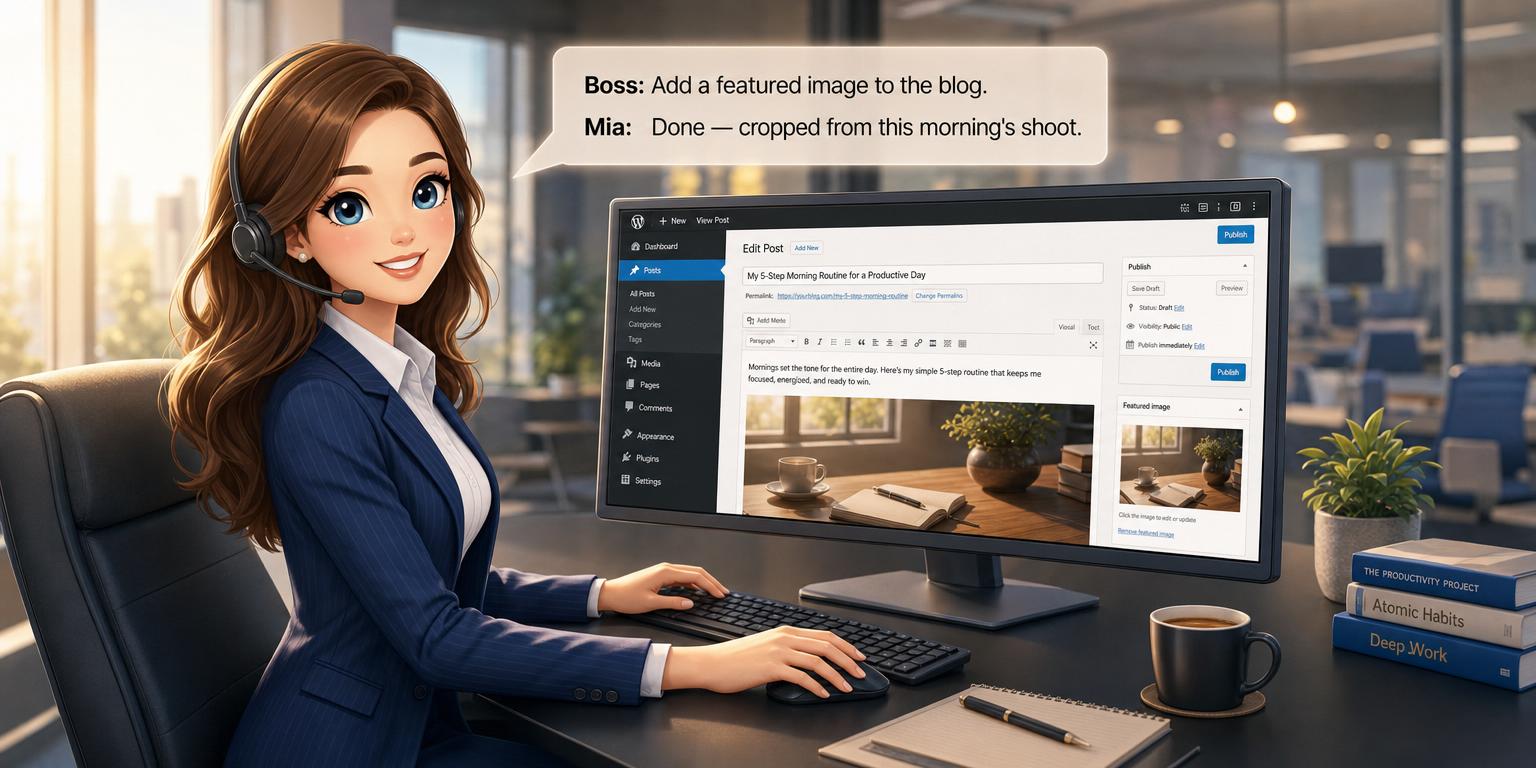
Mia WordPress ile Nasıl Çalışır: Pratik Kurulum Rehberi
WordPress, web’in %40’ından fazlasını çalıştırır — ve Model Context Protocol (MCP) ile artık Mia ile, kişisel yapay zekâ sekreterinizle doğrudan iletişim kurabilir. Bu rehberde, resmi WordPress MCP adaptörünü yüklemekten başlayarak Mia sohbetinizle bağlantı kurmaya kadar tüm kurulum sürecini adım adım anlatacağız.
Bağlandıktan sonra Mia’ya; gönderi yayımlamasını, sayfaları düzenlemesini, analizleri çekmesini, kullanıcıları yönetmesini ve daha fazlasını tek bir Telegram konuşmasından yapmasını isteyebilirsiniz. Tarayıcı sekmeleri yok, giriş ekranı yok, bağlam değiştirme yok.
MCP nedir ve neden önemsesin?
Model Context Protocol, açık bir standarttır (ilk olarak Anthropic tarafından tanıtıldı; şu anda OpenAI ve Google tarafından da desteklenir). Yapay zekâ ajanlarının dış servislerle, yapılandırılmış ve güvenli bir arayüz üzerinden iletişim kurmasını sağlar.
Bir MCP sunucusu, bir sistemin yeteneklerini kullanıma açar. Bir MCP istemcisi (Mia) bu sunucuya bağlanır ve bu yetenekleri sizin adınıza çağırır.
WordPress site sahipleri için bu, şunları yapabileceğiniz anlamına gelir:
- Mia’dan bir taslak oluşturmasını, bir gönderiyi yayımlamasını ya da içeriği zamanlamasını istemek
- Bir sayfa başlığını düzenlemek veya öne çıkan görsel eklemek
- Yorumları, etiketleri veya medya kütüphanesi dosyalarını listelemek
- Eklentiye özel aksiyonları tetiklemek (SEO, e-ticaret, formlar)
- Site analitiğini sorgulamak ya da performans raporlarını çekmek
Hepsi tek bir Telegram sohbetinden.
Önkoşullar
Başlamadan önce şunlara sahip olduğunuzdan emin olun:
- PHP 7.4+ ile çalışan bir WordPress 6.x sitesi (kendi sunucunuzda barındırılan)
- Eklenti yüklemek için yönetici erişimi
- En az bir Standard plan içeren bir Mia Handles hesabı (MCP bağlantıları API erişimi gerektirir)
- WordPress sitenizde bir SSL sertifikası (HTTPS, MCP endpoint’i için gereklidir)
Adım 1 — Resmi WordPress MCP adaptörünü yükleyin
Önerilen eklenti, resmi WordPress GitHub organizasyonundan mcp-adapter: (GitHub.com/WordPress/mcp-adapter). Eski Automattic/wordpress-mcp’in aktif olarak sürdürülen halefidir.
WordPress yönetim panelinizden:
- Eklentiler → Yeni Ekle bölümüne gidin
- Eklentiyi yükle’ye tıklayın ve GitHub sürüm sayfasındaki ZIP dosyasını seçin — veya Composer ile kurun:
composer require wordpress/mcp-adapter
- Eklentiyi etkinleştirin
- Etkinleştirdikten sonra Ayarlar → MCP Server bölümüne gidin (
/wp-admin/options-general.php?page=mcp-adapter)
Burada şunları göreceksiniz:
- Endpoint URL — MCP endpoint’i için herkese açık URL (varsayılan olarak
https://yoursite.com/?mcp=1) - Kimlik doğrulama — token, basic auth veya uygulama parolaları (önerilen: WordPress Uygulama Parolası)
- Erişime açılacak araçlar — Mia’nın hangi WordPress yeteneklerine erişebileceğini seçmek için (gönderiler, sayfalar, kullanıcılar, taksonomiler, yorumlar, eklentiler, REST API rotaları vb.)
Adım 2 — Bir Uygulama Parolası oluşturun
WordPress, API entegrasyonları için özel Uygulama Parolalarını destekler — MCP için ideal.
- Kullanıcılar → Profiliniz bölümüne gidin
- Aşağı kaydırın ve Application Passwords bölümünü bulun
- Bir ad verin; örneğin
Mia MCP - Yeni Uygulama Parolası Ekle’ye tıklayın
- Oluşturulan parolayı kopyalayın — yalnızca bir kez göreceksiniz
Bu parola, WordPress kullanıcı adınızla birlikte Mia’nın bağlantı kurmak için kullandığı kimlik bilgisi çiftine dönüşür.
Adım 3 — Endpoint’i güvenli şekilde kullanıma açın
MCP endpoint’i yalnızca güvendiğiniz servisler tarafından erişilebilir olmalıdır. Yaygın seçenekler:
- Uygulama Parolası kimlik doğrulaması — her istek, uygulama kimlik bilgileriyle birlikte Basic-Auth başlığını taşımak zorundadır
- IP izin listesi —
/wp-admin/admin-post.php?mcp=1adresini Mia’nın arka uç IP’siyle sınırlayın - Özel ağ / VPC — kurumsal kurulumlar için
WordPress siteniz Cloudflare veya başka bir WAF’ın arkasındaysa, MCP yolunun POST ve GET yöntemleriyle ve streaming kullanıyorsanız SSE ile izin verildiğinden emin olun. Mia’yı bağlamadan önce endpoint’i önce curl ile test edin (Adım 6’ya bakın).
Adım 4 — Mia Handles’ta WordPress sunucusunu bağlayın
Şimdi eğlenceli kısım. Mia sohbetinizde:
- Mia mini uygulamasını açın (profil fotoğrafınıza dokunun veya menüyü kullanın)
- Ayarlar → Entegrasyonlar → Add MCP server bölümüne gidin
- Bağlantı formunu doldurun:
Server name:   My WordPress Site
Endpoint URL:  https://yoursite.com/?mcp=1
Transport:     Streamable HTTP
Auth:          Basic auth
Username:      wp-admin
Password:      (Uygulama Parolasını yapıştır)
- Connect’e dokunun. Mia endpoint’i doğrulayacak, kullanılabilir araçları listeleyecek ve sunucuyu sohbetinize ekleyecek.
Ayrıca SSE ya da JSON POST ile de bağlanabilirsiniz — Mia üçünü de destekler.
Adım 5 — Bağlantıyı test edin
Bağlandıktan sonra Mia sohbetinizde basit bir komut deneyin:
"WordPress sitemdeki son 5 taslak gönderiyi listele"
Mia, sitenizden doğrudan çekilmiş bir özet döndürmelidir. Bir hata alırsanız şunları kontrol edin:
- Uygulama Parolası geçerliliği
- MCP-adapter eklentisi etkin ve araçlar etkinleştirilmiş
- Endpoint URL, Mia’nın arka uç sisteminden erişilebilir (güvenlik duvarı, SSL sertifikası)
Ayrıca curl ile manuel olarak da test edebilirsiniz:
curl -u "wp-admin:APPLICATION_PASSWORD" \
  "https://yoursite.com/?mcp=1"
Bir JSON araç listesi geri almanız gerekir — bu, sunucunun canlı olduğu anlamına gelir.
Adım 6 — Kurulumdan sonra neler yapabilirsiniz
Bağlandıktan sonra Mia, WordPress için yardımcı pilotunuz olur. Yapabileceğiniz en yaygın şeyler:
- İçerik işlemleri — taslak oluşturma, gönderileri yayımla/yayımdan kaldır, sayfaları düzenle, içerikleri zamanla
- Medya yönetimi — listele, yükle veya öne çıkan görselleri değiştir
- Taksonomi & referanslar — kategoriler, etiketler, özel alanlar ekle
- Yorumlar — listele, moderasyon yap, yanıtla veya spam’i toplu olarak sil
- Kullanıcı yönetimi — hesap oluştur, parolaları sıfırla, roller atayın
- Eklenti aksiyonları — eklentiye özel araçları tetikle (SEO denetimleri, analitik, form gönderimleri)
- REST API sorguları — kayıtlı herhangi bir REST rotası için istekte bulun
- Zamanlanmış yayımlama — Mia’nın yapılacaklar veya takvimi üzerinden gelecekteki tarihler için makaleleri sıraya al
Ve Mia, takviminizi, görevlerinizi ve dosyalarınızı zaten bildiği için, gününüzün geri kalanıyla birlikte WordPress işlerini de koordine edebilir — örneğin:
"Dün gönderdiğim röportaj metnini kullanarak yeni bir blog gönderisi taslağı oluştur, Cuma günü 10:00’a zamanla ve Perşembe günü editörden okumasını istemek için hatırlat."
Mia üç işlemi de tek seferde halledecek.
Sorun giderme
| Belirti | Muhtemel neden | Çözüm |
|---|---|---|
| "Connection failed" | Endpoint engellenmiş ya da yanlış URL | Güvenlik duvarı kurallarını ve SSL sertifikasını kontrol edin |
| "No tools available" | Eklenti devre dışı veya hiçbir araç seçilmedi | Eklentiyi yeniden etkinleştirin ve en az bir aracı seçin |
| "Unauthorized" | Geçersiz Uygulama Parolası | Kullanıcı profilinde yeniden oluşturun ve Mia’daki bilgiyi güncelleyin |
| "HTTP 404" | Yanlış endpoint yolu veya kalıcı bağlantı temizlenmemiş | Ayarlar → Kalıcı Bağlantılar → Değişiklik yapmadan Kaydet |
| Yavaş yanıtlar | Çok sayıda araç etkin | Kullanılmayan araçları devre dışı bırakın; sayfalama (pagination) etkinleştirin |
| Tarayıcıda CORS hataları | Tarayıcı MCP istemcileri CORS başlıklarına ihtiyaç duyar | Özel bir rota üzerinden kullanıma açıyorsanız header("Access-Control-Allow-Origin: *") ekleyin |
İlgili okumalar
Aynı MCP deseni diğer CMS platformlarında da çalışır. Eşlik eden rehberlerimize göz atın:
- Mia Drupal ile Nasıl Çalışır: Pratik Kurulum Rehberi — resmi
drupal/mcp_servermodülünü, Composer ile kurulumu ve Drupal’a özel kullanım senaryolarını (entity’ler, taksonomi, Views, moderasyon iş akışları) kapsar. - Bitrix CMS için En İyi Yapay Zekâ Arkadaşı: Mia’yı MCP ile Bağlayın —
hiweb.site_mcpmodülünü, bearer token kimlik doğrulamasını, JSON POST taşımayı ve Bitrix’e özel kullanım senaryolarını (iblock’lar, siparişler, CRM) kapsar.
Üç platformu da aynı Mia sohbetine bağlayabilirsiniz ve o, her birini adlarıyla ele alır.
Toparlayalım
WordPress’i Mia’ya MCP üzerinden bağlamak, CMS’inizi bağımsız bir kontrol panelinden günlük iş akışınızın konuşmalı bir uzantısına dönüştürür. Kurulduktan sonra sadece çalışır — ihtiyacınız olduğunda sessizce, arka planda.
Sorunuz varsa ya da kurulum konusunda yardıma ihtiyacınız varsa, sohbet içinde Mia’ya doğrudan sorun. Protokolü zaten biliyor.