Cómo funciona Mia con WordPress: Una guía práctica de configuración
Un tutorial paso a paso para conectar WordPress con Mia a través del adaptador MCP oficial — instala el plugin, expón el endpoint y deja que tu asistente de IA gestione publicaciones, páginas, usuarios y plugins directamente desde el chat.
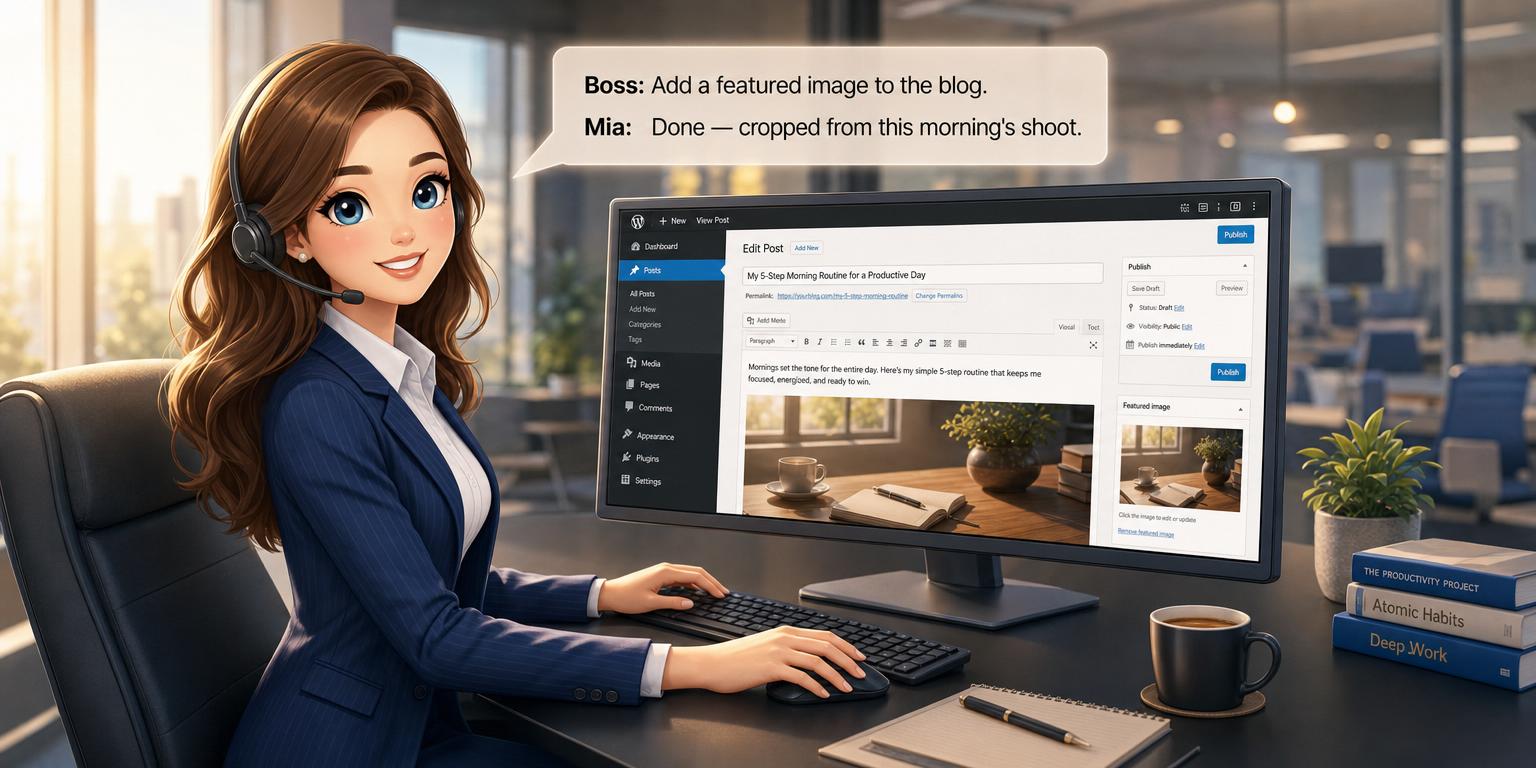
Cómo funciona Mia con WordPress: Una guía práctica de configuración
WordPress impulsa más del 40% de la web — y con el Model Context Protocol (MCP), ahora habla directamente con Mia, tu secretaria de IA personal. En esta guía, recorreremos la configuración completa: desde instalar el adaptador MCP oficial de WordPress hasta conectarlo con tu chat de Mia.
Una vez conectado, puedes pedir a Mia que publique entradas, edite páginas, obtenga analíticas, gestione usuarios y más — todo desde una única conversación de Telegram. Sin pestañas del navegador, sin pantallas de inicio de sesión, sin cambiar de contexto.
¿Qué es MCP y por qué deberías importarte?
El Model Context Protocol es un estándar abierto (originalmente introducido por Anthropic y ahora soportado por OpenAI y Google) que permite a los agentes de IA comunicarse con servicios externos a través de una interfaz estructurada y segura.
Un servidor MCP expone las capacidades de un sistema. Un cliente MCP (Mia) se conecta a ese servidor e invoca esas capacidades en tu nombre.
Para los propietarios de sitios WordPress, esto significa que puedes hacer cosas como:
- Pedir a Mia que cree un borrador, publique una entrada o programe contenido
- Editar un encabezado de página o añadir una imagen destacada
- Listar comentarios, etiquetas o archivos de la biblioteca de medios
- Activar acciones específicas de plugins (SEO, comercio electrónico, formularios)
- Consultar analíticas del sitio o extraer informes de rendimiento
Todo desde un único chat de Telegram.
Requisitos previos
Antes de empezar, asegúrate de tener:
- Un sitio WordPress 6.x (autoalojado, PHP 7.4 o superior)
- Acceso de administrador para instalar plugins
- Una cuenta de Mia Handles con al menos un plan Estándar (las conexiones MCP requieren acceso a la API)
- Un certificado SSL en tu sitio WordPress (HTTPS es obligatorio para el endpoint MCP)
Paso 1 — Instalar el adaptador MCP oficial de WordPress
El plugin recomendado es mcp-adapter de la organización oficial de WordPress en GitHub (GitHub.com/WordPress/mcp-adapter). Es el sucesor mantenido activamente del antiguo Automattic/wordpress-mcp.
Desde tu panel de administración de WordPress:
- Ve a Plugins → Añadir nuevo
- Haz clic en Subir plugin y elige el archivo ZIP de la página de lanzamientos de GitHub — o instala mediante Composer:
composer require wordpress/mcp-adapter
- Activa el plugin
- Después de la activación, navega a Ajustes → Servidor MCP (
/wp-admin/options-general.php?page=mcp-adapter)
Allí encontrarás:
- Endpoint URL — la URL pública del endpoint MCP (por defecto
https://yoursite.com/?mcp=1) - Autenticación — token, autenticación básica o contraseñas de aplicación (recomendado: Contraseña de Aplicación de WordPress)
- Herramientas para exponer — alterna qué capacidades de WordPress Mia puede acceder (entradas, páginas, usuarios, taxonomías, comentarios, plugins, rutas REST API, etc.)
Paso 2 — Generar una Contraseña de Aplicación
WordPress admite Contraseñas de Aplicación dedicadas para integraciones de API — perfectas para MCP.
- Ve a Usuarios → Tu perfil
- Desplázate hacia abajo hasta Contraseñas de Aplicación
- Ponle un nombre, por ejemplo
Mia MCP - Haz clic en Agregar Nueva Contraseña de Aplicación
- Copia la contraseña generada — solo la verás una vez
Esta contraseña, combinada con tu nombre de usuario de WordPress, se convierte en la pareja de credenciales que Mia usa para conectarse.
Paso 3 — Exponer el endpoint de forma segura
El endpoint MCP solo debe ser alcanzable para servicios en los que confíes. Opciones típicas:
- Autenticación con Contraseña de Aplicación — cada solicitud debe llevar el encabezado Basic-Auth con las credenciales de la aplicación
- Lista blanca de IP — restringe
/wp-admin/admin-post.php?mcp=1a la IP de backend de Mia - Red privada / VPC — para configuraciones empresariales
Si tu sitio WordPress está detrás de Cloudflare u otro WAF, asegúrate de que la ruta MCP esté permitida con los métodos POST y GET, y SSE si usas streaming. Prueba el endpoint primero con curl (ver Paso 6) antes de conectar a Mia.
Paso 4 — Conecta el servidor de WordPress en Mia Handles
Ahora viene la parte divertida. En tu chat de Mia:
- Abre la miniaplicación de Mia (toca tu foto de perfil o usa el menú)
- Ve a Ajustes → Integraciones → Agregar servidor MCP
- Rellena el formulario de conexión:
Server name:   My WordPress Site
Endpoint URL:  https://yoursite.com/?mcp=1
Transport:     Streamable HTTP
Auth:          Basic auth
Username:      wp-admin
Password:      (paste the Application Password)
- Toca Conectar. Mia validará el endpoint, listará las herramientas disponibles y añadirá el servidor a tu chat.
También puedes conectarte usando un transporte SSE o JSON POST — Mia admite los tres.
Paso 5 — Probar la conexión
Una vez conectado, prueba un comando simple en tu chat de Mia:
"Listar las 5 últimas entradas en borrador de mi sitio WordPress"
Mia debería devolver un resumen obtenido directamente de tu sitio. Si obtienes un error, verifica:
- Validez de la Contraseña de Aplicación
- El plugin MCP-adapter está activo y las herramientas están habilitadas
- La URL del endpoint es alcanzable desde el backend de Mia (cortafuegos, certificado SSL)
También puedes probar manualmente con curl:
curl -u \"wp-admin:APPLICATION_PASSWORD\" \
  \"https://yoursite.com/?mcp=1\"
Deberías recibir una lista de herramientas en JSON — eso significa que el servidor está activo.
Paso 6 — Qué puedes hacer después de la configuración
Una vez conectado, Mia se convierte en tu copiloto para WordPress. Aquí están las cosas más comunes que puedes hacer:
- Operaciones de contenido — crear borradores, publicar/despublicar entradas, editar páginas, programar contenido
- Gestión de medios — listar, subir o reemplazar imágenes destacadas
- Taxonomía y referencias — agregar categorías, etiquetas, campos personalizados
- Comentarios — listar, moderar, responder o eliminar por lotes el spam
- Gestión de usuarios — crear cuentas, restablecer contraseñas, asignar roles
- Acciones de plugins — activar herramientas específicas de plugins (auditorías de SEO, analíticas, envíos de formularios)
- Consultas de REST API — solicitar cualquier ruta REST registrada
- Publicación programada — poner artículos en cola para fechas futuras a través de las tareas o el calendario de Mia
Y como Mia ya conoce tu calendario, tareas y archivos, puede orquestar el trabajo de WordPress junto con el resto de tu día — por ejemplo:
"Redactar una nueva entrada de blog con la transcripción de la entrevista que te envié ayer, programarla para el viernes a las 10:00 y recordar al editor que la revise el jueves."
Mia manejará los tres en una sola acción.
Resolución de problemas
| Síntoma | Causa probable | Solución |
|---|---|---|
| "Conexión fallida" | Endpoint bloqueado o URL incorrecta | Verificar reglas de firewall y certificado SSL |
| "Sin herramientas disponibles" | Plugin desactivado o sin herramientas habilitadas | Volver a activar y seleccionar al menos una herramienta |
| "No autorizado" | Contraseña de Aplicación inválida | Regenerarla en el perfil y actualizar en Mia |
| "HTTP 404" | Ruta de endpoint incorrecta o el enlace permanente no ha sido actualizado | Ir a Configuración → Enlaces Permanentes → Guardar sin cambios |
| Respuestas lentas | Demasiadas herramientas habilitadas | Desactivar herramientas no utilizadas, habilitar la paginación |
| Errores CORS en el navegador | Los clientes MCP del navegador necesitan encabezados CORS | Añadir header(\"Access-Control-Allow-Origin: *\") solo si expones a través de una ruta personalizada |
Lecturas relacionadas
El mismo patrón MCP funciona con otras plataformas CMS. Consulta nuestras guías complementarias:
- Cómo funciona Mia con Drupal: una guía práctica de configuración — cubre el módulo oficial
drupal/mcp_server, instalación con Composer y casos de uso específicos de Drupal (entidades, taxonomía, Views, flujos de moderación). - Mejor Compañero de IA para Bitrix CMS: Conectar a Mia mediante MCP — cubre el módulo
hiweb.site_mcp, autenticación con token Bearer, transporte JSON POST y casos de uso específicos de Bitrix (iblocks, pedidos, CRM).
Puedes conectar las tres plataformas al mismo chat de Mia, y ella se dirigirá a cada una por su nombre.
En resumen
Conectar WordPress con Mia mediante MCP convierte tu CMS de un tablero independiente en una extensión conversacional de tu flujo de trabajo diario. Una vez configurado, funciona de forma silenciosa, en segundo plano, siempre que lo necesites.
Si tienes preguntas o quieres ayuda para configurarlo, pregunta a Mia directamente en el chat. Ella ya conoce el protocolo.