Как Mia работает с WordPress: Практическое руководство по настройке
Пошаговое руководство по подключению WordPress к Mia через официальный адаптер MCP — установка плагина, открытие конечной точки и управление записями, страницами, пользователями и плагинами непосредственно из чата.
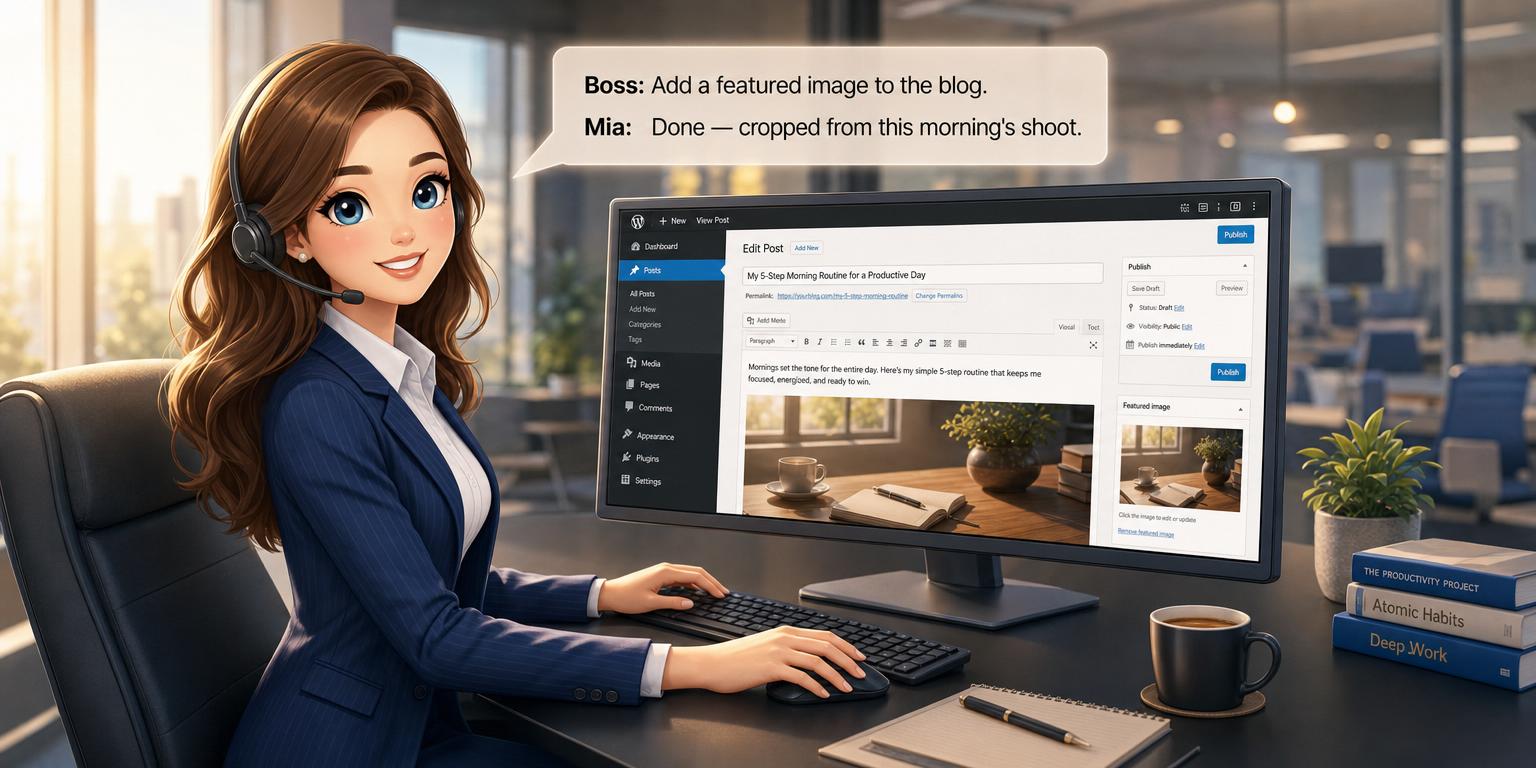
Как Mia работает с WordPress: Практическое руководство по настройке
WordPress обслуживает более 40% сайтов в интернете — и благодаря Model Context Protocol (MCP) он теперь напрямую общается с Mia, вашим персональным ИИ‑секретарём. В этом руководстве мы пройдем через полную настройку: от установки официального адаптера WordPress MCP до подключения его к вашему чату Mia.
После подключения вы сможете попросить Mia публиковать записи, редактировать страницы, получать аналитику, управлять пользователями и многое другое — всё в одном разговоре Telegram. Никаких вкладок браузера, никаких экранов входа, никакой смены контекста.
Что такое MCP и почему это важно?
Model Context Protocol — это открытый стандарт (изначально представлен Anthropic и ныне поддерживаемый OpenAI и Google), который позволяет агентам ИИ общаться с внешними сервисами через структурированный, безопасный интерфейс.
MCP‑сервер предоставляет возможности системы. MCP‑клиент (Mia) подключается к этому серверу и вызывает эти возможности от вашего имени.
Для владельцев сайтов WordPress это означает, что вы можете выполнять такие действия, как:
- Попросить Mia создать черновик, опубликовать запись или запланировать контент
- Редактировать заголовок страницы или добавить изображение‑заставку
- Перечислять комментарии, теги или файлы медиатеки
- Вызывать действия, специфичные для плагинов (SEO, электронная коммерция, формы)
- Запрашивать аналитику сайта или получать отчёты о производительности
Все это — в одном чате Telegram.
Необходимые условия
Перед началом убедитесь, что у вас есть:
- Сайт WordPress 6.x (самостоятельно размещаемый, PHP 7.4+)
- Админ-доступ для установки плагинов
- Учётная запись Mia Handles с как минимум планом Standard (подключения MCP требуют доступ к API)
- SSL‑сертификат на вашем сайте WordPress (для конечной точки MCP требуется HTTPS)
Шаг 1 — Установка официального адаптера WordPress MCP
Рекомендованный плагин — mcp-adapter от официальной организации WordPress на GitHub (GitHub.com/WordPress/mcp-adapter). Это активно поддерживаемый преемник более старого Automattic/wordpress-mcp.
Из панели администратора WordPress:
- Перейдите в Плагины → Добавить новый
- Нажмите Загрузить плагин и выберите ZIP‑файл со страницы релиза на GitHub — или установите через Composer:
composer require wordpress/mcp-adapter
- Активируйте плагин
- После активации перейдите в Настройки → MCP Server (
/wp-admin/options-general.php?page=mcp-adapter)
Там вы найдёте:
- Endpoint URL — публичный URL конечной точки MCP (по умолчанию
https://yoursite.com/?mcp=1) - Аутентификация — токен, базовая аутентификация или пароли приложений (рекомендуется: пароль приложения WordPress)
- Инструменты доступа — включайте, какие возможности WordPress сможет получить доступ Mia (посты, страницы, пользователи, таксономии, комментарии, плагины, маршруты REST API и т. д.)
Шаг 2 — Создание пароля приложения
WordPress поддерживает специальные пароли приложения для интеграций API — идеально для MCP.
- Перейдите в Пользователи → Ваш профиль
- Прокрутите вниз до Пароли приложения
- Дайте ему имя, например
Mia MCP - Нажмите Добавить новый пароль приложения
- Скопируйте сгенерированный пароль — вы увидите его только один раз
Этот пароль в сочетании с вашим именем пользователя WordPress становится парой учётных данных, которую Mia использует для подключения.
Шаг 3 — Безопасно открыть конечную точку
Конечная точка MCP должна быть доступна только доверенным сервисам. Типичные варианты:
- Аутентификация паролем приложения — каждый запрос должен нести заголовок Basic-Auth с учётными данными приложения
- Разрешённый IP‑лист — ограничьте
/wp-admin/admin-post.php?mcp=1IP‑адресом backend Mia - Частная сеть / VPC — для корпоративных окружений
Если ваш сайт WordPress находится за Cloudflare или другой WAF, убедитесь, что путь MCP разрешён для прохождения с методами POST и GET, плюс SSE (Server-Sent Events), если вы используете потоковую передачу. Сначала протестируйте конечную точку с помощью curl (см. Шаг 6) перед подключением Mia.
Шаг 4 — Подключение WordPress‑сервера в Mia Handles
Теперь самое интересное. В чате Mia:
- Откройте Mia мини‑приложение (нажмите на изображение вашего профиля или используйте меню)
- Перейдите в Настройки → Интеграции → Добавить MCP сервер
- Заполните форму подключения:
Server name:   My WordPress Site
Endpoint URL:  https://yoursite.com/?mcp=1
Transport:     Streamable HTTP
Auth:          Basic auth
Username:      wp-admin
Password:      (paste the Application Password)
- Нажмите Connect. Mia проверит конечную точку, перечислит доступные инструменты и добавит сервер в ваш чат.
Вы также можете подключиться, используя транспортировку SSE или JSON POST — Mia поддерживает все три варианта.
Шаг 5 — Тестирование соединения
После подключения попробуйте простую команду в чате Mia:
"Перечислите последние 5 черновиков постов на моём сайте WordPress"
Mia должна вернуть сводку, полученную непосредственно с вашего сайта. Если появится ошибка, проверьте:
- валидность пароля приложения
- активность плагина MCP‑adapter и включённые инструменты
- доступность URL‑конечной точки из бэкенда Mia (брандмауэр, SSL‑сертификат)
Вы также можете протестировать вручную с помощью curl:
curl -u \"wp-admin:APPLICATION_PASSWORD\" \\
  \"https://yoursite.com/?mcp=1\"
Вы должны получить обратно список инструментов в формате JSON — значит, сервер жив.
Шаг 6 — Что можно сделать после настройки
После подключения Mia становится вашим со‑пилотом по WordPress. Вот наиболее распространённые задачи, которые можно выполнять:
- Контентные операции — создание черновиков, публикация/снятие публикации постов, редактирование страниц, планирование контента
- Управление медиа — просмотр, загрузка или замена изображений‑заставок
- Таксономии и ссылки — добавлять категории, теги, произвольные поля
- Комментарии — просмотр, модерирование, ответ, или пакетное удаление спама
- Управление пользователями — создание учётных записей, сброс паролей, назначение ролей
- Действия плагинов — запуск инструментов, специфичных для плагинов (SEO‑аудиты, аналитика, отправка форм)
- Запросы REST API — запрашивать любой зарегистрированный маршрут REST
- Планируемая публикация — ставить статьи в очередь на будущие даты через задачи Mia или календарь
И поскольку Mia уже знает ваш календарь, задачи и файлы, она сможет координировать работу WordPress вместе с остальной частью вашего дня — например:
"Сформируй новый блог‑пост на основе расшифровки интервью, которое я отправил вам вчера, запланируй его на пятницу в 10:00 и напомни редактору проверить его в четверг."
Mia выполнит все три задачи одним заходом.
Устранение неполадок
| Симптом | Вероятная причина | Исправление |
|---|---|---|
| "Соединение не установлено" | Конечная точка заблокирована или неверный URL | Проверьте правила брандмауэра и SSL‑сертификат |
| "Нет доступных инструментов" | Плагин отключён или инструменты не включены | Включите и выберите как минимум один инструмент |
| "Неавторизован" | Неверный пароль приложения | Сгенерируйте заново в профиле и обновите в Mia |
| "HTTP 404" | Неправильный путь конечной точки или постоянная ссылка не очищена | Перейдите в Настройки → Постоянные ссылки → Сохранить без изменений |
| Медленные ответы | Слишком много инструментов включено | Отключите неиспользуемые инструменты, включите пагинацию |
| Ошибки CORS в браузере | Клиенты MCP в браузере требуют заголовков CORS | Добавьте header(\"Access-Control-Allow-Origin: *\") только если вы экспонируете через пользовательский маршрут |
Связанные материалы
Та же схема MCP работает и на других CMS‑платформах. Ознакомьтесь с нашими сопутствующими гайдами:
- Как Mia работает с Drupal: Практическое руководство по настройке — охватывает официальный модуль
drupal/mcp_server, установку через Composer и Drupal‑specific use cases (entities, taxonomy, Views, moderation workflows). - Лучший AI‑помощник для Bitrix CMS: подключите Mia через MCP — охватывает модуль
hiweb.site_mcp, аутентификацию по токену Bearer, транспорт JSON POST и кейсы использования Bitrix (iblocks, заказы, CRM).
Вы можете подключить все три платформы к одному и тому же чату Mia, и она будет обращаться к каждой по имени.
Подведение итогов
Подключение WordPress к Mia через MCP превращает вашу CMS из автономной панели управления в разговорное дополнение к вашему повседневному рабочему процессу. Как только настройка выполнена, всё работает само по себе — тихо, в фоновом режиме, когда вам это нужно.
Если у вас есть вопросы или нужна помощь с настройкой, просто спросите Mia напрямую в чате. Она уже знает протокол.